
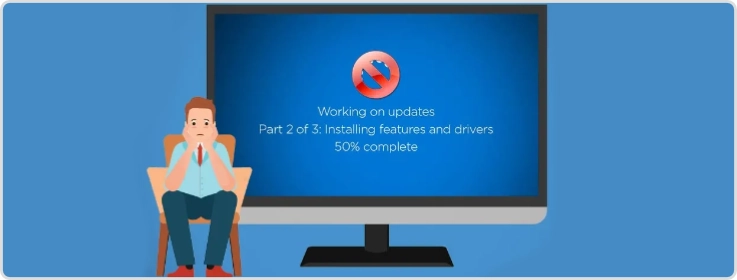
3 Cara Menonaktifkan Update Windows 10 Secara Permanen
Aplikita.com – Fitur update otomatis di Windows 10 memang dirancang untuk menjaga sistem tetap aman dan up to date. Namun di sisi lain, tidak sedikit pengguna yang merasa terganggu. Update sering berjalan tanpa pemberitahuan jelas, menyedot kuota internet, bahkan membuat koneksi terasa lambat saat sedang digunakan.
Sayangnya, mematikan Windows Update tidak bisa dilakukan hanya dengan satu klik. Microsoft memang menanamkan fitur ini cukup dalam ke sistem. Meski begitu, tetap ada beberapa cara yang bisa Anda coba jika ingin menghentikan update otomatis, baik sementara maupun lebih permanen.
Berikut tiga metode yang bisa digunakan.
1. Menggunakan Aplikasi StopWinUpdates (Cara Praktis)
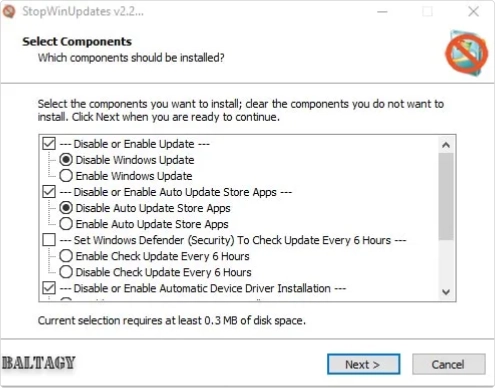
Metode pertama ini tergolong paling mudah karena menggunakan aplikasi pihak ketiga bernama StopWinUpdates yang dikembangkan oleh Batalgy dan banyak dibagikan melalui situs MajorGeeks.
Aplikasi ini bekerja dengan menghentikan layanan Windows Update secara langsung sehingga sistem tidak lagi melakukan pembaruan otomatis.
Langkah-langkahnya:
- Unduh aplikasi StopWinUpdates dari situs MajorGeeks.
- Ekstrak file hasil download.
- Klik kanan pada file StopWinUpdates v2.2.exe, lalu pilih Run as Administrator.
- Pada jendela yang muncul, pilih opsi Disable Windows Update.
- Klik Next dan ikuti proses hingga selesai.
- Restart komputer Anda.
Setelah menyala kembali, coba buka menu Start dan cari Windows Update untuk memastikan fitur update sudah tidak aktif.
Jika suatu saat ingin mengaktifkannya kembali, Anda cukup menjalankan aplikasinya lagi dan memilih opsi Enable Windows Update.
2. Mematikan Update Lewat Group Policy Editor
Cara kedua ini bisa digunakan oleh pengguna Windows 10 Pro, Education, maupun Enterprise. Metode ini memanfaatkan fitur bawaan sistem bernama Group Policy Editor.
Namun perlu dicatat, beberapa pengguna melaporkan bahwa metode ini terkadang tidak sepenuhnya menghentikan update, terutama setelah pembaruan sistem besar.
Berikut langkahnya:
- Tekan tombol Win + R.
- Ketik
gpedit.msc, lalu tekan Enter.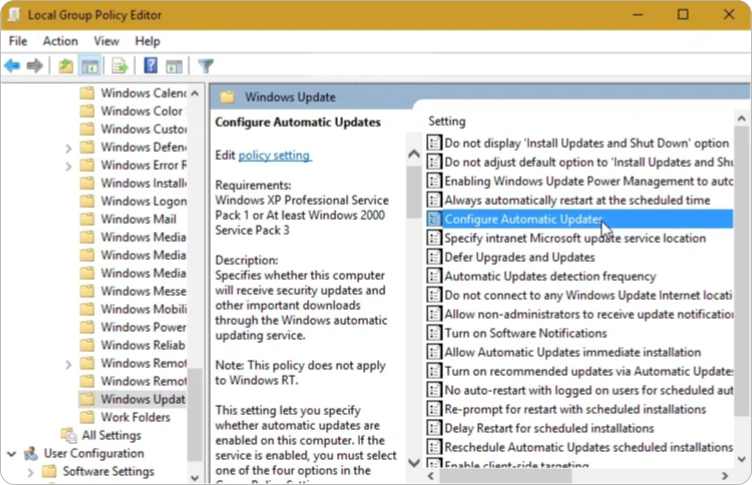
- Masuk ke menu berikut:
Computer Configuration > Administrative Templates > Windows Components > Windows Update - Cari dan klik dua kali Configure Automatic Updates.
- Pilih opsi Enabled.
- Pada bagian Configure automatic updating, ubah menjadi:
Notify for download and notify for install. - Klik Apply, lalu OK.
Dengan pengaturan ini, Windows tidak akan langsung mengunduh update, melainkan hanya memberikan notifikasi terlebih dahulu.
3. Menghentikan Windows Update Melalui Registry Editor
Metode terakhir adalah dengan melakukan pengaturan melalui Registry Editor. Cara ini sedikit lebih teknis, jadi pastikan Anda mengikuti langkah dengan teliti.
Langkah-langkahnya:
-
Tekan Win + R untuk membuka Run.
-
Ketik
regedit, lalu tekan Enter.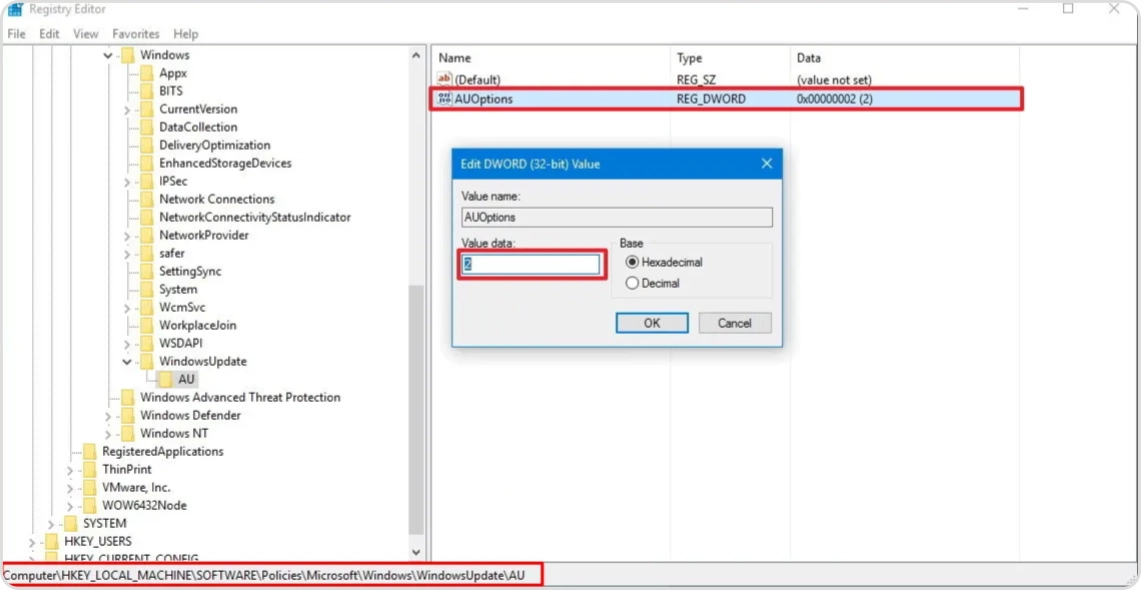
-
Masuk ke path berikut:
HKEY_LOCAL_MACHINE\SOFTWARE\Policies\Microsoft\Windows - Klik kanan folder Windows, pilih New > Key, lalu beri nama:
WindowsUpdate - Klik kanan lagi pada folder WindowsUpdate, pilih New > Key, beri nama:
AU - Di dalam folder AU, klik kanan → New > DWORD (32-bit) Value.
- Beri nama:
AUOptions - Klik dua kali pada
AUOptions, lalu ubah Value Data menjadi:2
Nilai “2” berarti sistem hanya akan memberi notifikasi sebelum mengunduh dan menginstal update.
Penutup
Menonaktifkan update di Windows 10 memang tidak selalu mudah, karena sistem dirancang untuk tetap mendapatkan pembaruan keamanan. Jika tujuan Anda hanya untuk menghemat kuota atau mencegah update berjalan saat bekerja, metode pengaturan notifikasi bisa menjadi pilihan yang lebih aman dibanding mematikan total.
Namun jika benar-benar ingin menghentikan update otomatis, penggunaan aplikasi seperti StopWinUpdates bisa menjadi solusi yang lebih cepat dan praktis.
Gunakan cara di atas dengan bijak, dan pastikan Anda tetap memperhatikan aspek keamanan sistem sebelum memutuskan untuk mematikan update secara permanen.

