
Panduan Lengkap Memulihkan Data Flashdisk yang Tiba-Tiba Hilang
Aplikita.com – Kehilangan data pada flashdisk sering kali membuat panik, terlebih jika file yang tersimpan bersifat penting. Banyak orang langsung menyimpulkan bahwa perangkat terkena virus atau bahkan rusak total. Padahal, dalam sejumlah kasus, data sebenarnya masih tersimpan dan dapat dipulihkan. Pada panduan ini, Anda akan mempelajari langkah-langkah sistematis untuk mengatasi masalah tersebut sesuai urutan yang benar.
Tahap Awal: Memastikan Data Benar-Benar Hilang atau Hanya Tersembunyi
Sebelum melakukan tindakan lanjutan, pastikan terlebih dahulu apakah file benar-benar terhapus atau hanya tersembunyi akibat virus.
-
Buka Windows Explorer (bisa dengan menekan tombol CTRL + E).
-
Pilih drive tempat flashdisk Anda terdeteksi, misalnya F: atau sesuai nama perangkat.
-
Klik kanan pada drive tersebut, lalu pilih Properties.
-
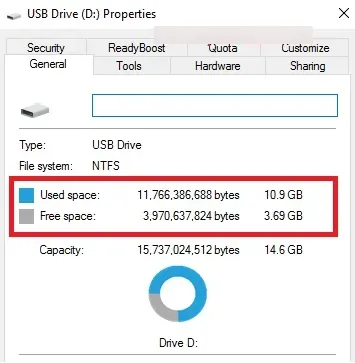
Perhatikan bagian Used Space (ruang terpakai).
-
Jika nilainya tidak 0, berarti data masih ada namun kemungkinan tersembunyi.
-
Langkah ini penting agar Anda tidak salah mengambil tindakan.
Metode 1: Menampilkan File dan Folder yang Disembunyikan
Apabila data tersembunyi, Anda dapat mengaturnya melalui pengaturan folder.
-
Buka kembali Windows Explorer.
-
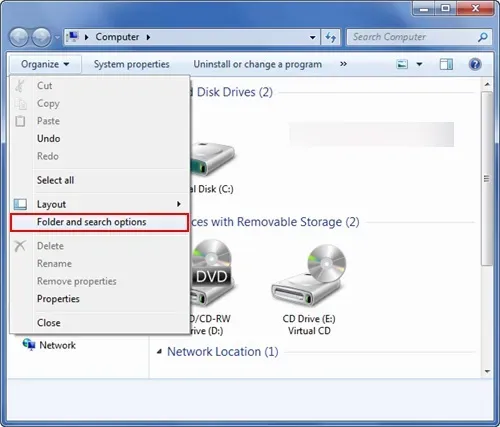
Klik menu Organize, lalu pilih Folder and Search Options.
-
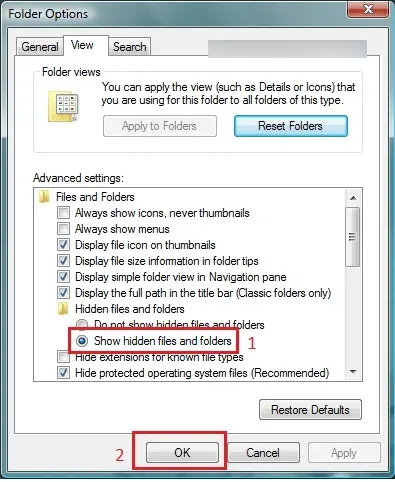
Masuk ke tab View.
-
Aktifkan opsi Show hidden files, folders, and drives.
-
Klik OK.
Periksa kembali isi flashdisk. Jika file hanya tersembunyi, maka sekarang sudah dapat terlihat. Bila belum juga muncul, lanjutkan ke metode berikutnya.
Metode 2: Menghapus Atribut Tersembunyi Melalui Command Prompt
Cara ini efektif untuk mengatasi file yang disembunyikan oleh virus dengan mengubah atribut sistemnya.
-
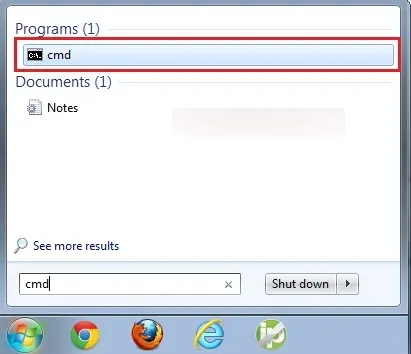
Klik Start Menu, lalu ketik cmd pada kolom pencarian.
-
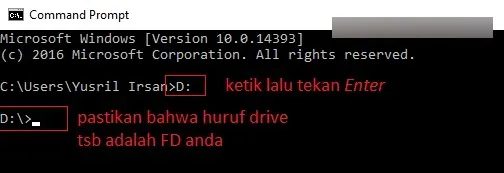
Buka Command Prompt hingga muncul jendela berwarna hitam.
-
Pada bagian
C:\Users\*username*>, ketik huruf drive flashdisk Anda.-
Contoh: jika berada di drive F:, ketik
F:lalu tekan Enter.
-
-
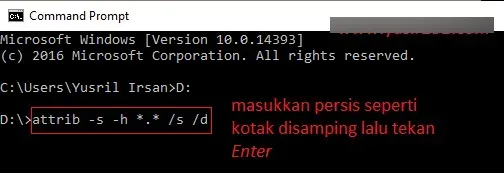
Setelah itu, ketik perintah berikut:
attrib -s -h *.* /s /d
-
Tekan Enter dan tunggu prosesnya selesai.
Jika berhasil, file dan folder yang sebelumnya tidak terlihat akan kembali muncul di dalam flashdisk.
Metode 3: Pemulihan Data Menggunakan Software Recovery
Jika dua cara sebelumnya belum memberikan hasil, Anda dapat memanfaatkan aplikasi pemulihan data seperti EaseUS Data Recovery Wizard.
Langkah penggunaannya:
-
Unduh dan instal aplikasi tersebut (proses instalasi bersifat standar dan mudah diikuti).
-
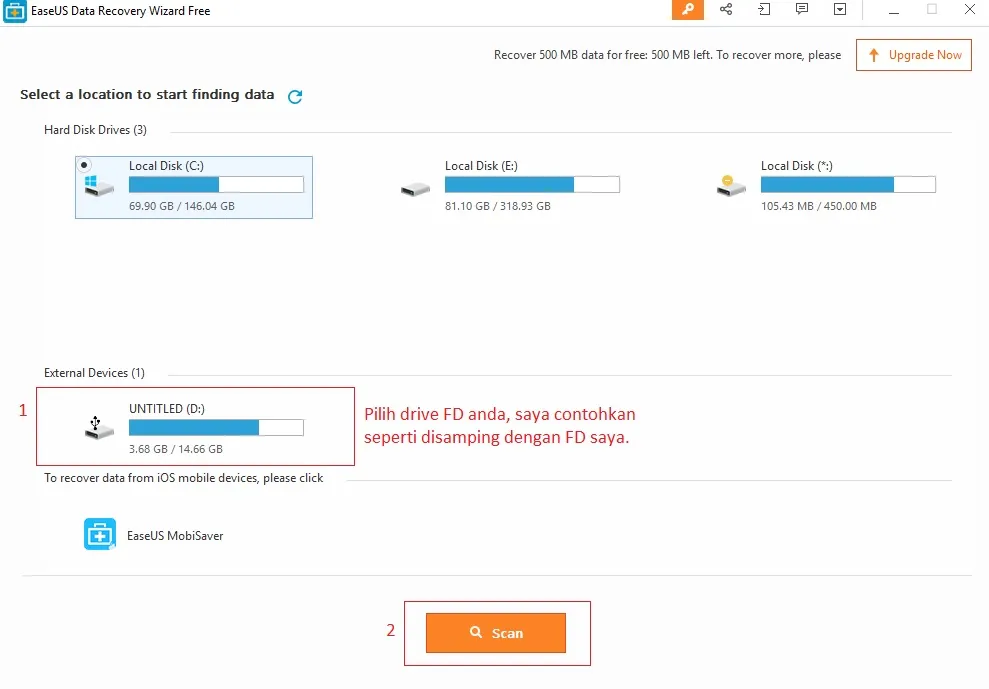
Jalankan aplikasi, lalu pilih drive flashdisk Anda.
-
Klik tombol Scan untuk memulai proses pencarian data.
-
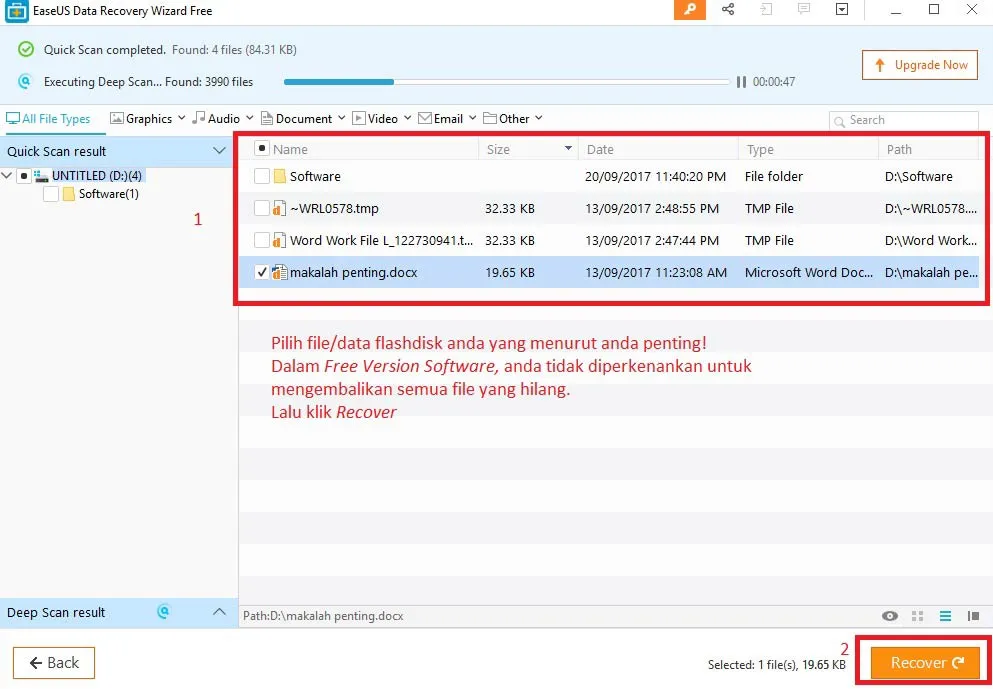
Tunggu hingga proses pemindaian selesai. File biasanya sudah dapat dipratinjau meskipun scan belum 100%.
-
Pilih hanya file yang benar-benar penting.
-
Klik Recover, kemudian tentukan lokasi penyimpanan baru (hindari menyimpan kembali ke flashdisk yang sama).
Setelah proses selesai, folder berisi file yang berhasil dipulihkan akan terbuka secara otomatis.
Kesimpulan dan Saran Akhir
Itulah rangkaian langkah untuk memulihkan data flashdisk yang hilang. Jika seluruh metode di atas tidak membuahkan hasil, kemungkinan besar flashdisk mengalami kerusakan fisik atau kerusakan sistem yang cukup serius. Dalam kondisi tersebut, mengganti perangkat dengan yang baru bisa menjadi solusi terbaik.
Semoga panduan ini membantu Anda mengamankan kembali data-data penting.

