
Cara Backup dan Migrasi Website WordPress Menggunakan Plugin Duplicator
Aplikita.com – Melakukan backup website WordPress sebenarnya tidak serumit yang dibayangkan. Ada beberapa metode yang bisa digunakan, mulai dari cara manual lewat File Manager/FTP, export database melalui phpMyAdmin, hingga memakai plugin khusus.
Pada tutorial ini, kita akan fokus menggunakan plugin Duplicator versi gratis yang cukup populer dan praktis untuk kebutuhan backup sekaligus migrasi website ke hosting baru.
Plugin ini bekerja dengan membuat satu paket (package) berisi file website dan database yang nantinya bisa dipindahkan atau dipulihkan dengan mudah.

1. Backup Full Website (File + Database) dengan Duplicator
- Berikut langkah-langkah melakukan backup lengkap:
- Login ke dashboard WordPress.
- Masuk ke menu Plugins → Add New.
- Cari plugin Duplicator, lalu Install dan Activate.
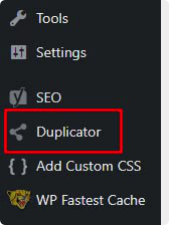
- Setelah aktif, buka menu Duplicator di sidebar dashboard.
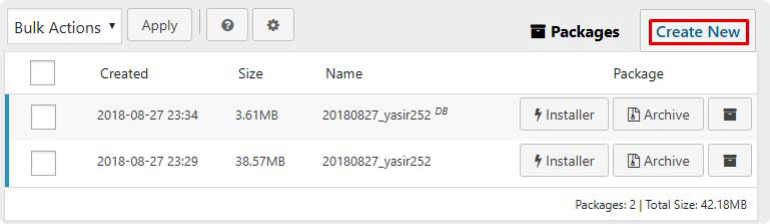
- Klik tombol Create New untuk membuat paket backup baru.
- Berikan nama pada file backup sesuai kebutuhan.
- Lokasi penyimpanan secara default berada di folder
/wp-snapshots/(biarkan saja jika tidak ingin mengubahnya).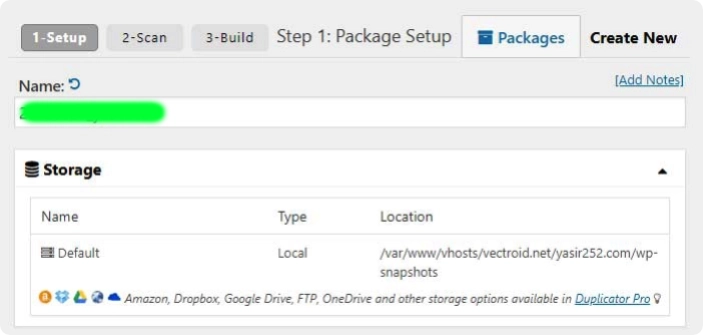
- Pada bagian filter, sebaiknya centang:
[cache]agar file cache tidak ikut tersimpan[archive]supaya file seperti .zip, .rar, .7z tidak masuk ke dalam backup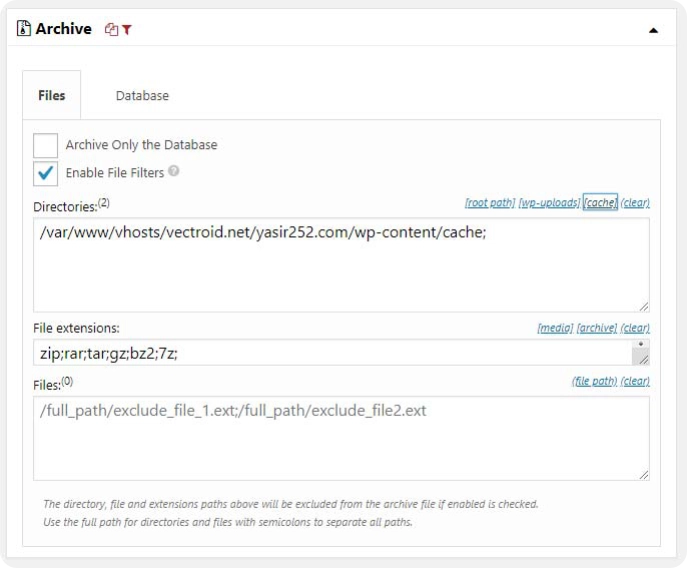
- Klik Next, lalu tunggu proses Scan hingga muncul notifikasi Scan Complete.
- Jika tidak ada error penting, klik Build untuk memulai proses pembuatan backup.
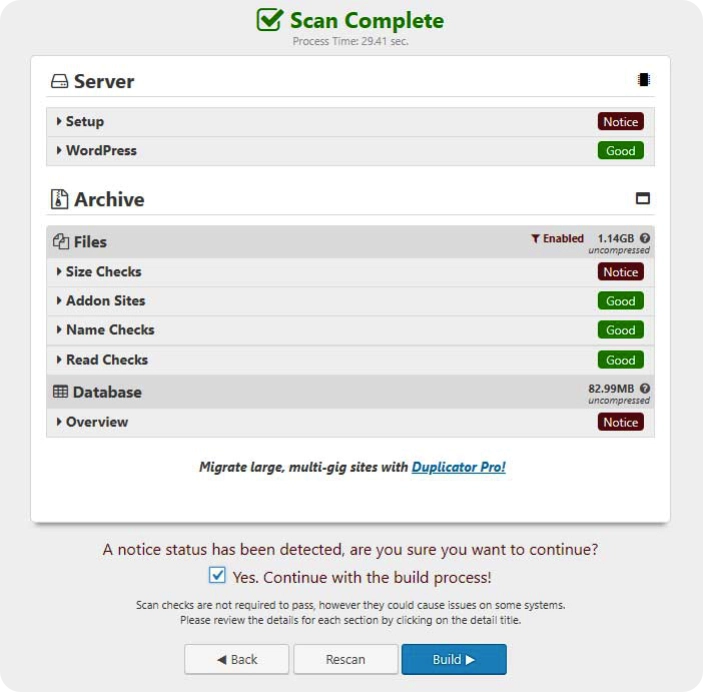
- Setelah selesai, akan muncul status Package Completed.
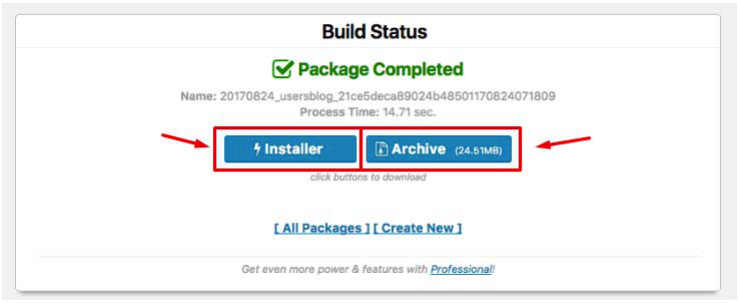
- Download kedua file berikut:
installer.php- File archive (biasanya berekstensi .zip)
Catatan: Jika proses gagal karena limit server atau resource hosting, gunakan metode backup database saja (dibahas di bawah).
2. Cara Memindahkan Website ke Hosting Baru
Setelah file backup berhasil dibuat, berikut langkah migrasi ke hosting baru:
- Upload file
installer.phpdan file archive ke root directory hosting baru (biasanyapublic_html). - Buat database baru melalui CPanel atau Plesk.
- Buat juga user database dan hubungkan ke database tersebut.
- Buka browser dan akses:
namadomainkalian.com/installer.php
- Masukkan detail database:
- Database Name
- Username
- Password
- Host: biasanya
localhost
- Klik Next dan ikuti proses instalasi hingga selesai.
Jika semua berjalan lancar, website akan otomatis berpindah ke hosting baru dengan konfigurasi yang sama seperti sebelumnya.
3. Alternatif: Backup Database Saja
Metode ini digunakan jika:
- Backup full gagal
- Installer tidak bisa dijalankan
- Hosting memiliki keterbatasan resource
Langkah-langkahnya:
- Masuk ke menu Duplicator.
- Buat package baru.
- Pilih opsi Archive Only the Database.
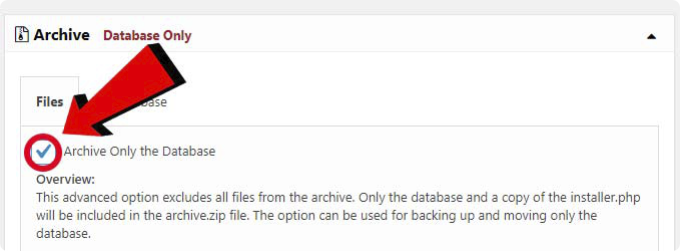
- Klik Build.
- Download file
installer.phpdan file archive (isi database saja).
4. Backup File Website Secara Manual
Karena sebelumnya hanya membackup database, sekarang kita perlu membackup file website secara manual.
Cara Backup File via File Manager
- Login ke CPanel atau Plesk.
- Buka menu File Manager.
- Masuk ke root directory WordPress (biasanya
public_html). - Pilih semua file dan folder.
- Klik Compress atau Add to Archive.
- Beri nama misalnya:
mysitebackup.zip. - Download file tersebut ke komputer.
5. Upload File Manual ke Hosting Baru
Untuk memindahkan file manual:
- Upload
mysitebackup.zipke root directory hosting baru. - Extract file tersebut.
- Upload juga file
installer.phpdan archive database. - Jalankan kembali
installer.php. - Ikuti proses instalasi hingga selesai.
Penutup
Plugin Duplicator menjadi solusi praktis untuk backup sekaligus migrasi WordPress tanpa perlu konfigurasi teknis yang rumit. Untuk website dengan ukuran kecil hingga menengah, plugin ini sangat membantu dan efisien.
Jika terjadi error saat proses backup atau instalasi, biasanya penyebabnya adalah limit hosting, versi PHP, atau batasan memory. Dalam kondisi tersebut, gunakan metode kombinasi: backup database via Duplicator dan file secara manual.
Semoga tutorial ini membantu proses backup dan pemindahan website WordPress kalian berjalan lancar. Jika masih mengalami kendala, silakan diskusikan sesuai kebutuhan teknis yang muncul.

