

Cara Membuat Formulir Online dengan Google Forms di Website WordPress
Aplikita.com – Membuat formulir online kini tidak lagi ribet. Salah satu layanan yang paling praktis dan gratis adalah Google Forms. Tool ini cocok digunakan untuk berbagai kebutuhan seperti formulir kontak, survei, polling, pendaftaran event, hingga form berlangganan email.
Selain mudah digunakan, Google Forms juga fleksibel untuk ditampilkan di website WordPress maupun dibagikan langsung melalui link.
Kenapa Memilih Google Forms?
Berikut beberapa alasan kenapa banyak orang menggunakan Google Forms:
- Proses pembuatan sangat mudah dan cepat
- Tampilan otomatis responsif di berbagai perangkat
- Data tersimpan otomatis di Google Drive
- Hasil bisa diekspor ke Google Sheets (mirip Excel)
- Bisa dibagikan lewat link, email, atau ditanam (embed) ke website
- Mendukung respons real-time
- Banyak add-ons tambahan seperti timer
- Bisa menyisipkan gambar dan video YouTube
- Mendukung fitur required fields dan pre-filled response
Memang ada alternatif lain seperti Cognito Forms dan layanan serupa. Namun untuk kebutuhan umum, Google Forms sudah lebih dari cukup.
Cara Membuat Google Forms Secara Manual dan Menampilkannya di Website
Berikut langkah-langkah membuat formulir dan memasangnya ke website WordPress tanpa plugin tambahan.
1. Buat Formulir Baru
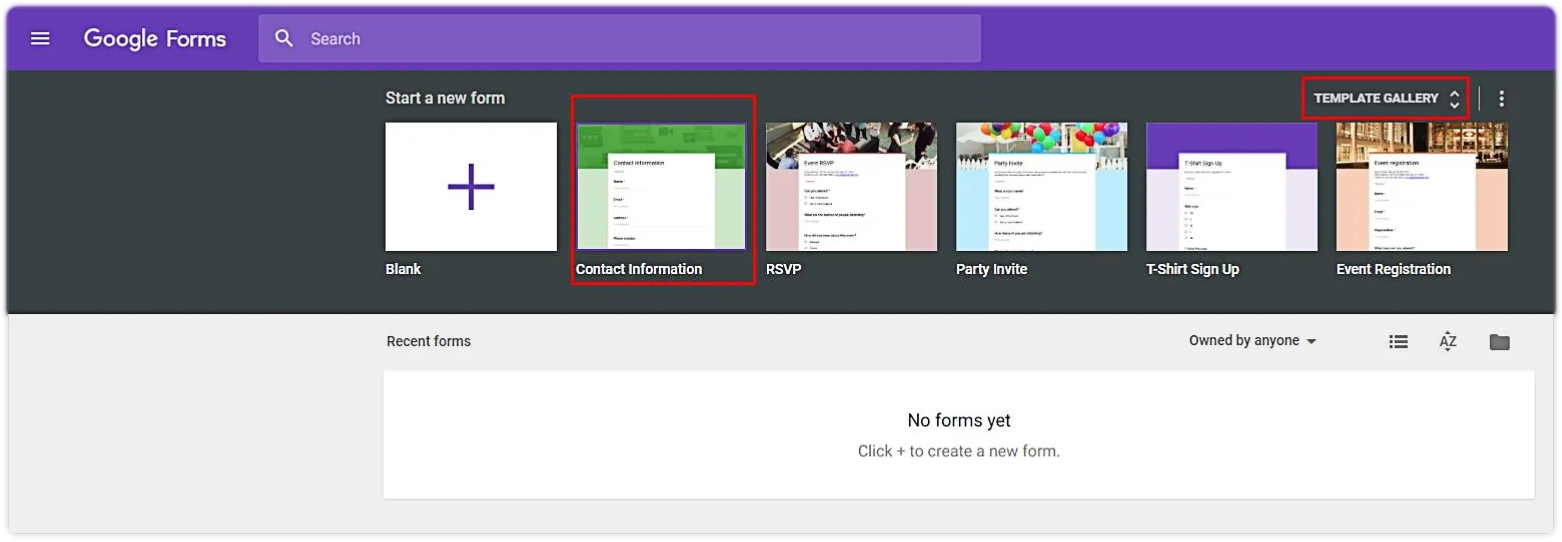
Masuk ke halaman Google Forms dan login menggunakan akun Google kalian.
Pilih Blank Form atau gunakan Template Gallery jika ingin lebih cepat.
Untuk contoh ini, kalian bisa menggunakan template Contact Information.
2. Edit dan Sesuaikan Form
Setelah form terbuka:
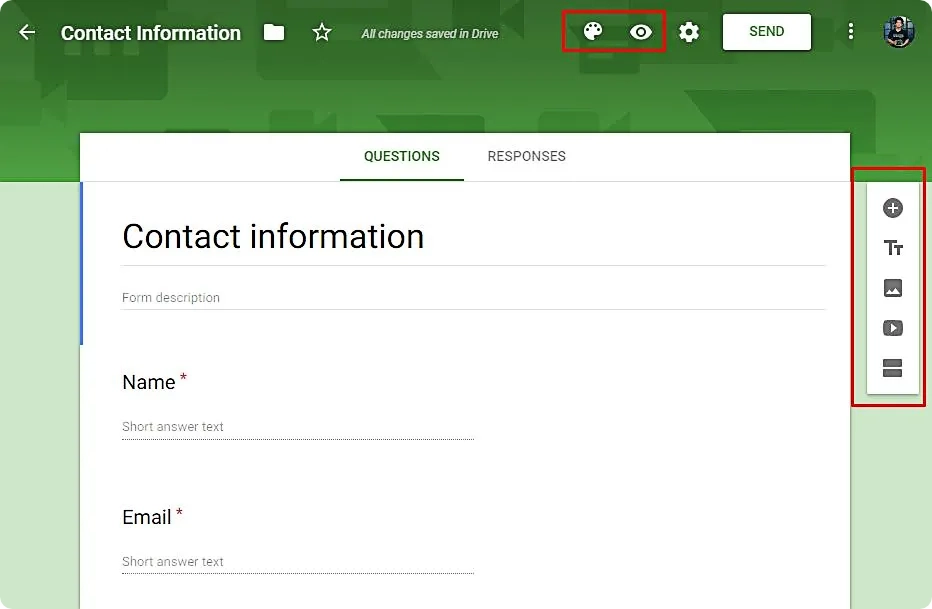
- Ubah judul dan deskripsi sesuai kebutuhan
- Tambahkan atau hapus pertanyaan
- Atur jenis pertanyaan (short answer, multiple choice, dropdown, dll)
- Klik ikon Color Palette untuk mengganti tema warna
- Gunakan toolbar di sebelah kanan untuk menambahkan gambar atau video
3. Preview Formulir
Klik ikon mata (Preview) untuk melihat tampilan formulir sebelum dipublikasikan.
4. Ambil Kode Embed
Jika sudah selesai:
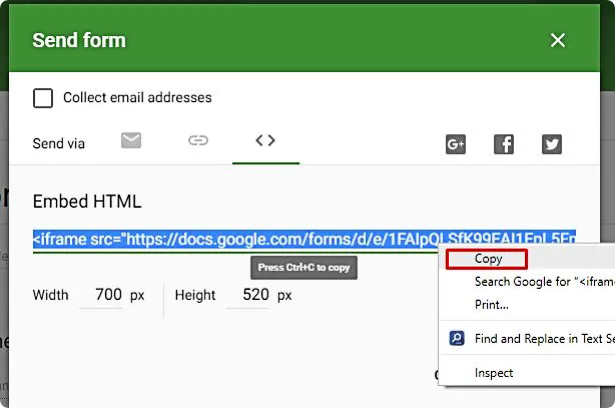
- Klik tombol Send
- Pilih ikon
<>(Embed HTML) - Salin kode iframe yang tersedia
5. Pasang ke WordPress
Masuk ke Post Editor atau Page Editor di WordPress:
- Tambahkan blok Custom HTML
- Paste kode iframe tadi
- Simpan atau publish
Selesai! Formulir sudah tampil di website kalian.
Alternatif: Menggunakan Plugin Google Forms di WordPress
Jika ingin pengelolaan yang lebih praktis langsung dari dashboard WordPress, kalian bisa menggunakan plugin Google Forms.
Keunggulan menggunakan plugin:
- Bisa mengelola beberapa form dari satu tempat
- Lebih mudah memasukkan form ke halaman dengan shortcode
- Tidak perlu edit kode iframe secara manual
- Ringan dan minim konfigurasi tambahan
Cara Menggunakan Plugin:
- Install dan aktifkan plugin Google Forms dari menu Plugins
- Akan muncul menu baru bernama Google Forms
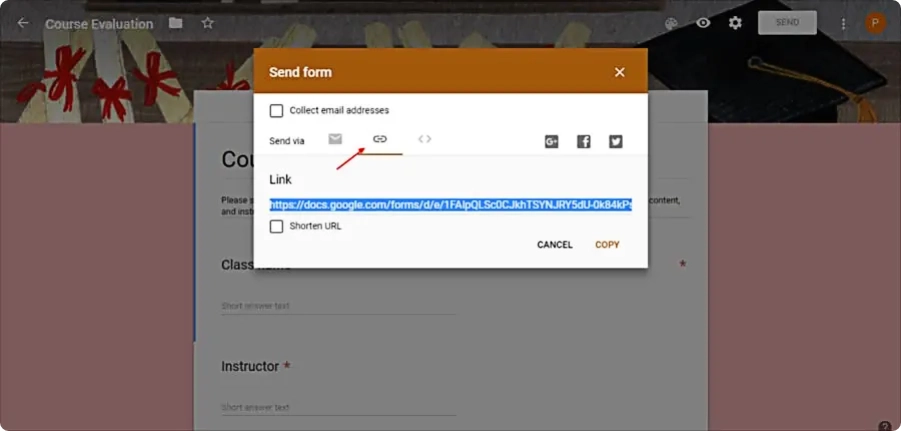
- Tambahkan URL form yang sudah dibuat
- Plugin akan menghasilkan shortcode otomatis
- Copy shortcode tersebut
- Paste ke Post atau Page Editor
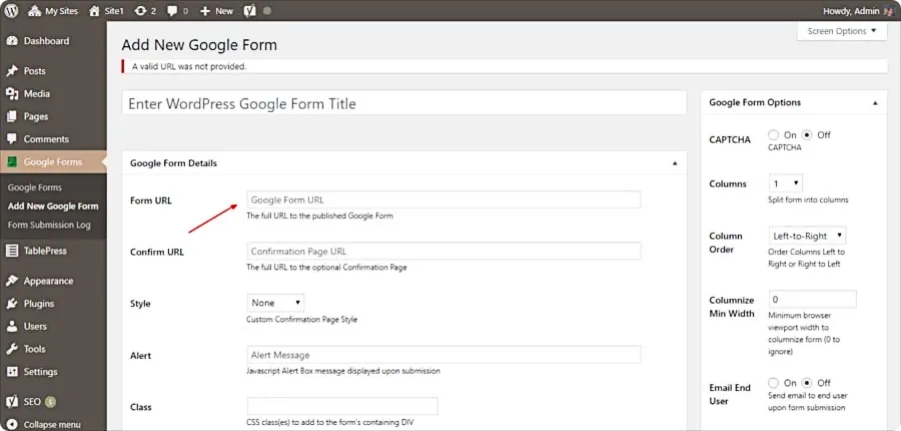
Setelah dipublish, formulir akan langsung tampil di halaman website.
Kesimpulan
Google Forms adalah solusi cepat dan efisien untuk membuat formulir online, baik untuk website WordPress maupun untuk dibagikan langsung ke publik. Kalian bisa memilih metode embed manual atau menggunakan plugin sesuai kebutuhan.
Kalau kalian biasanya menggunakan layanan formulir lain, boleh juga share pengalaman kalian. Siapa tahu bisa jadi referensi untuk pembaca lainnya. Semoga tutorial ini membantu!

