
Cara Mendiagnosis Koneksi Jaringan Menggunakan Windows Command Prompt
Aplikita.com – Ketika koneksi internet di komputer terasa lambat atau bahkan tidak bisa terhubung sama sekali, salah satu cara sederhana untuk mengecek masalahnya adalah menggunakan Command Prompt di Windows. Melalui beberapa perintah dasar, kita dapat mengetahui apakah jaringan berfungsi dengan baik, apakah komputer terhubung ke router, atau apakah masalah terjadi pada koneksi internet.
Berikut langkah-langkah sederhana untuk melakukan diagnosis jaringan menggunakan Command Prompt.
1. Buka Command Prompt
Pertama, buka Command Prompt di Windows.
Caranya:
- Tekan Windows + R pada keyboard.

- Ketik
cmd.
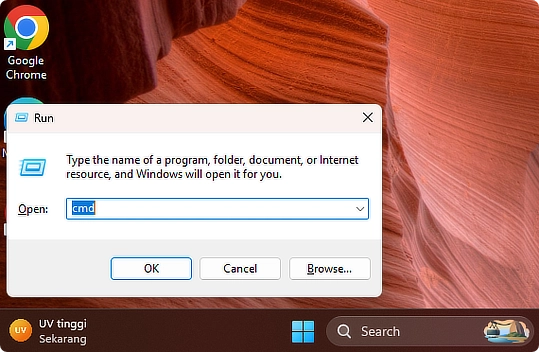
- Tekan Enter.

Jendela Command Prompt akan muncul dan siap digunakan untuk menjalankan perintah jaringan.
2. Periksa Alamat IP dengan ipconfig
Ketik perintah berikut lalu tekan Enter: ipconfig
- IPv4 Address → alamat IP komputer
- Subnet Mask
- Default Gateway → alamat router
Jika komputer tidak mendapatkan alamat IP yang valid (misalnya muncul alamat seperti 169.254.x.x), kemungkinan komputer tidak berhasil terhubung ke jaringan.

3. Uji Koneksi dengan ping
Perintah ping digunakan untuk menguji apakah komputer bisa terhubung ke perangkat lain atau ke internet.
Contoh: ping google.com
Jika muncul Request timed out, kemungkinan ada masalah pada koneksi jaringan atau internet.
Anda juga bisa mencoba ping ke router: ping 192.168.1.1
Jika ping ke router gagal, kemungkinan masalah ada pada jaringan lokal.
4. Melihat Jalur Koneksi dengan tracert
Perintah tracert digunakan untuk melihat jalur koneksi dari komputer ke sebuah server di internet.
Contoh: tracert google.com
5. Memeriksa Resolusi DNS dengan nslookup
Jika internet terlihat terhubung tetapi website tidak bisa dibuka, masalahnya mungkin pada DNS.
Gunakan perintah: nslookup google.com
Kesimpulan
Command Prompt menyediakan beberapa perintah sederhana yang sangat membantu untuk mendiagnosis masalah jaringan di Windows. Dengan menggunakan perintah seperti ipconfig, ping, tracert, dan nslookup, kita bisa mengetahui apakah masalah terjadi pada komputer, jaringan lokal, DNS, atau koneksi internet.
Metode ini sering digunakan karena cepat, tidak memerlukan aplikasi tambahan, dan sudah tersedia di semua versi Windows.
Selamat mencoba.

