
Cara Melihat Konfigurasi Jaringan Lengkap di Windows Command Prompt
Aplikita.com – Mengetahui konfigurasi jaringan di Windows sangat berguna, terutama saat ingin mengecek IP address, gateway, DNS, atau saat troubleshooting koneksi. Salah satu cara paling cepat adalah melalui Command Prompt dengan perintah khusus.
Mengapa Perlu Mengecek Konfigurasi Jaringan?
Konfigurasi jaringan berisi informasi penting seperti:
- Alamat IP perangkat
- Subnet mask
- Default gateway
- DNS server
Informasi ini sering digunakan untuk:
- Mengatasi masalah koneksi internet
- Mengecek apakah perangkat sudah terhubung ke jaringan
- Melakukan konfigurasi manual jaringan
Langkah-Langkah Melihat Konfigurasi Jaringan
Ikuti langkah berikut:
-
Tekan tombol Windows + R, lalu ketik
cmddan tekan Enter


-
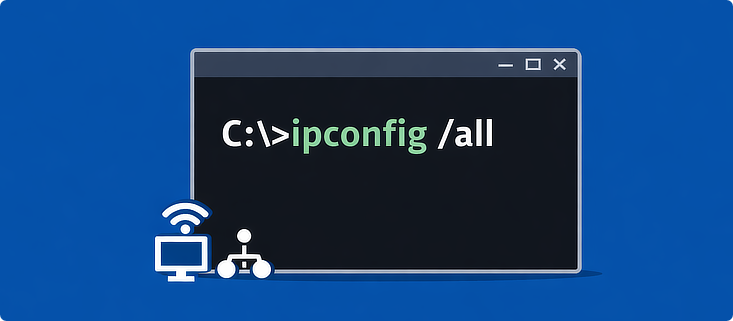
Setelah Command Prompt terbuka, ketik perintah berikut: ipconfig /all

-
Tekan Enter, lalu tunggu beberapa saat
-
Informasi konfigurasi jaringan lengkap akan ditampilkan di layar
Penjelasan Hasil Perintah
Perintah ipconfig /all akan menampilkan banyak informasi. Berikut beberapa yang paling penting:
- IPv4 Address
Menunjukkan alamat IP yang digunakan oleh perangkat Anda di jaringan - Subnet Mask
Menentukan batas jaringan dan host - Default Gateway
Alamat router yang menghubungkan ke internet - DNS Servers
Server yang digunakan untuk menerjemahkan nama domain menjadi alamat IP - Physical Address
Alamat MAC dari perangkat jaringan
Tips Tambahan
- Jika hanya ingin melihat IP saja, gunakan perintah: ipconfig
- Jika ingin memperbarui IP: ipconfig /renew
- Jika ingin menghapus cache DNS: ipconfig /flushdns
Dengan menggunakan Command Prompt, Anda bisa melihat konfigurasi jaringan secara lengkap hanya dalam beberapa langkah sederhana. Cara ini sangat membantu baik untuk pengguna biasa maupun yang sering melakukan troubleshooting jaringan.

