
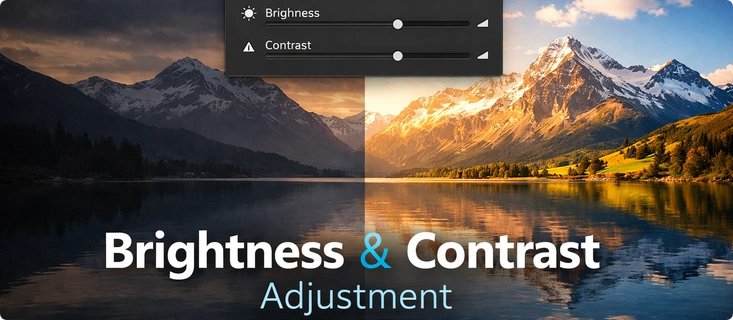
Cara Mengatur Brightness dan Contrast di Affinity
Aplikita.com – Mengatur kecerahan (brightness) dan kontras (contrast) adalah langkah fundamental dalam mengedit foto. Di Affinity, (Klik untuk artikel terkait) Anda bisa melakukannya dengan mudah dan non-destruktif menggunakan Adjustment Layer. Ini memungkinkan Anda untuk mengubah pengaturan kapan saja tanpa merusak gambar asli Anda.
Berikut adalah langkah-langkah cepatnya:
- Buka Gambar: Buka Affinity dan muat gambar yang ingin Anda edit.
- Tambahkan Adjustment Layer Brightness/Contrast:

- Klik ikon
Adjustments(lingkaran setengah hitam/putih) di bagian bawah panelLayers. - Pilih
Brightness and Contrastdari daftar yang muncul.
- Klik ikon
- Sesuaikan Brightness dan Contrast:

- Sebuah panel akan muncul dengan slider
BrightnessdanContrast. ( Shortcut: CTRL B ) - Brightness: Geser ke kanan untuk mencerahkan, ke kiri untuk menggelapkan.
- Contrast: Geser ke kanan untuk meningkatkan perbedaan terang-gelap (lebih tajam), ke kiri untuk mengurangi (lebih lembut).
- Sebuah panel akan muncul dengan slider
- Manfaatkan Masking (Opsional):
- Jika Anda ingin menerapkan efek hanya pada bagian tertentu, Pilih Pixel Studio Tab . Kemudian pilih
Brush Tool(B). - Dengan warna hitam sebagai foreground, sikat area pada gambar di mana Anda ingin menyembunyikan efek Brightness/Contrast. Sebaliknya ganti warna foreground menjadi warna putih jika ingin mengembalikan efek brighteness/Contrast.
- Jika Anda ingin menerapkan efek hanya pada bagian tertentu, Pilih Pixel Studio Tab . Kemudian pilih


