
Cara Menambahkan Link (Hyperlink) pada Desain Canva PDF
Aplikita.com – Menambahkan link (hyperlink) pada desain PDF di Canva sangat berguna, terutama jika kamu ingin membuat e-book, katalog, atau presentasi interaktif. Dengan hyperlink, pembaca bisa langsung mengklik teks atau elemen tertentu untuk membuka website, halaman lain, atau file tertentu.
Berikut langkah-langkah mudahnya:
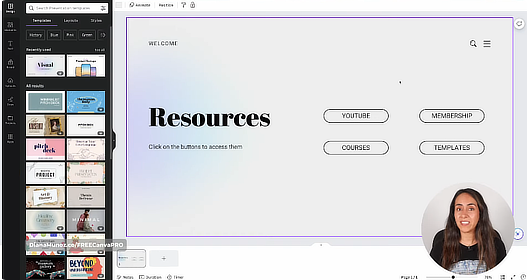
1. Buka Desain di Canva
Masuk ke akun Canva kamu, lalu buka desain yang ingin dijadikan PDF dan diberi hyperlink.
Sumber Youtube: Design with Canva
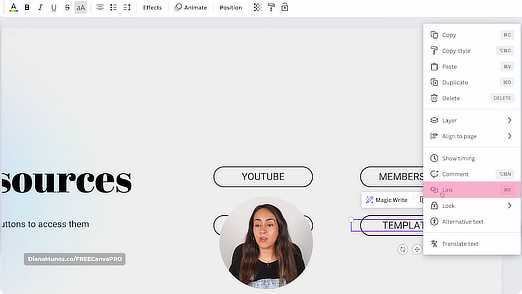
2. Pilih Teks atau Elemen
Klik teks, gambar, tombol, atau elemen lain yang ingin kamu jadikan link.
Sumber Youtube: Design with Canva
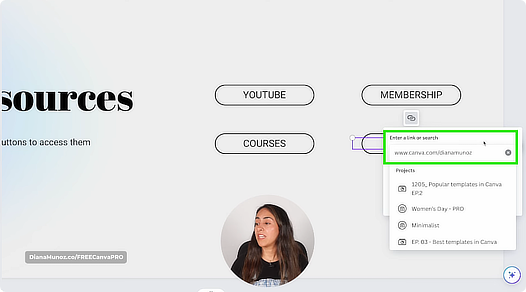
3. Tambahkan Link
Sumber Youtube: Design with Canva
- Setelah elemen dipilih, klik ikon Link (rantai) di bagian toolbar atas
- Atau gunakan shortcut Ctrl + K (Windows) / Cmd + K (Mac)
4. Masukkan URL
Ketik atau paste link tujuan (misalnya: website, halaman lain, atau Google Drive), lalu tekan Enter atau klik Terapkan (Apply).
5. Uji Link (Opsional)
Klik elemen tersebut untuk memastikan link sudah terpasang dengan benar.
6. Download sebagai PDF
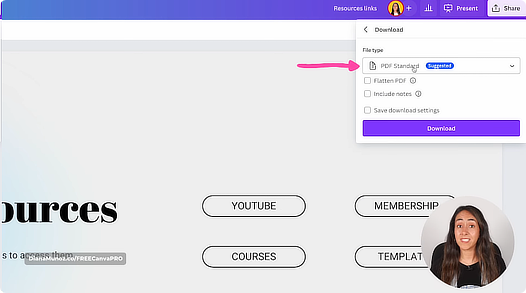
Sumber Youtube: Design with Canva
- Klik tombol Bagikan (Share)
- Pilih Unduh (Download)
- Format: PDF Standard atau PDF Print
- Klik Download
Tips Tambahan
- Gunakan warna teks yang berbeda atau garis bawah agar terlihat seperti link
- Pastikan URL sudah benar agar tidak error saat diklik
- Link hanya aktif saat dibuka secara digital (tidak berfungsi jika dicetak)
Dengan cara ini, kamu bisa membuat PDF yang lebih interaktif dan profesional langsung dari Canva tanpa perlu aplikasi tambahan.

