
Cara Mengatur Spasi Huruf dan Baris Teks di Canva
Aplikita.com – Mengatur spasi huruf dan baris teks di Canva sangat penting untuk membuat desain terlihat lebih rapi, profesional, dan mudah dibaca. Canva sudah menyediakan fitur khusus untuk mengatur jarak ini dengan mudah tanpa perlu aplikasi tambahan.
Berikut langkah-langkahnya:
1. Pilih Teks yang Ingin Diatur
Klik teks pada desain Canva yang ingin kamu ubah spasinya. Setelah dipilih, toolbar pengaturan akan muncul di bagian atas.
2. Buka Menu Spasi (Spacing)
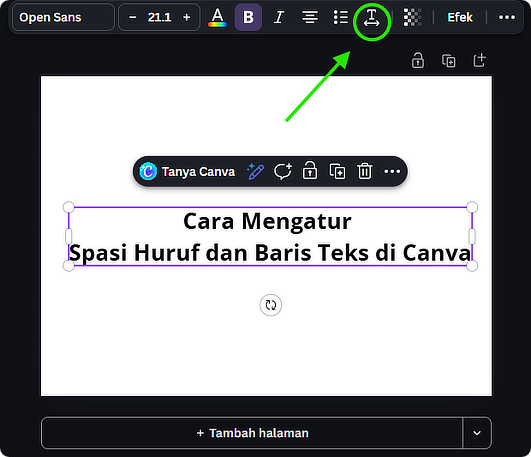
Di toolbar atas, klik menu “Spacing” atau ikon garis dengan panah atas-bawah. Menu ini berisi pengaturan jarak huruf dan baris.
3. Atur Spasi Huruf (Letter Spacing)
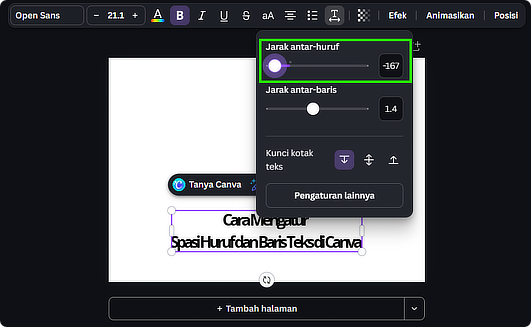
Gunakan slider Letter Spacing untuk mengatur jarak antar huruf:
- Geser ke kanan → huruf makin renggang
- Geser ke kiri → huruf makin rapat
Cocok digunakan untuk judul agar terlihat lebih elegan atau tegas.
4. Atur Spasi Baris (Line Height)
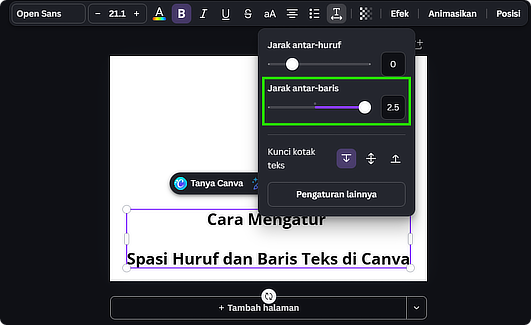
Gunakan slider Line Height untuk mengatur jarak antar baris teks:
- Nilai kecil → baris lebih rapat
- Nilai besar → baris lebih renggang
Biasanya digunakan pada paragraf agar lebih nyaman dibaca.
5. Sesuaikan dengan Desain
Coba beberapa kombinasi hingga mendapatkan tampilan yang seimbang. Jangan terlalu rapat atau terlalu renggang agar tetap enak dilihat.
Tips Tambahan
- Gunakan letter spacing kecil untuk teks panjang agar tetap natural
- Gunakan line height lebih besar untuk paragraf panjang
- Untuk judul, spasi huruf sedikit lebih lebar bisa membuat tampilan lebih modern
Dengan pengaturan spasi yang tepat, desain Canva kamu akan terlihat jauh lebih profesional tanpa perlu banyak elemen tambahan.

