
Cara Membuat Efek Gradient Sederhana di Canva
Aplikita.com – Canva menyediakan banyak cara untuk membuat desain lebih menarik, salah satunya dengan efek gradient. Gradient adalah perpaduan dua atau lebih warna yang menyatu secara halus sehingga tampilan desain terlihat lebih modern dan tidak monoton.
Efek ini sering digunakan untuk background poster, presentasi, feed Instagram, thumbnail, hingga desain promosi. Menariknya, Anda tidak perlu aplikasi tambahan karena Canva sudah menyediakan elemen gradient yang siap digunakan.
Berikut cara membuat efek gradient sederhana di Canva.
Cara Membuat Efek Gradient Sederhana di Canva
1. Buka Canva dan Pilih Desain
Masuk ke Canva melalui browser atau aplikasi, lalu pilih jenis desain yang ingin dibuat, misalnya Presentasi, Poster, atau Postingan Instagram.
Anda juga bisa membuat ukuran khusus sesuai kebutuhan.
2. Masuk ke Menu Elemen
Pada panel kiri, klik menu Elemen untuk membuka berbagai bentuk, garis, dan komponen visual lainnya.
Di kolom pencarian, ketik kata gradient lalu tekan Enter.
3. Pilih Elemen Gradient
Canva akan menampilkan berbagai pilihan gradient seperti:
- Gradient warna dua sisi
- Gradient lingkaran
- Gradient transparan
- Gradient blur
- Gradient pastel
Pilih salah satu yang paling sesuai dengan desain Anda.
4. Tambahkan ke Area Kerja
Klik elemen gradient tersebut agar masuk ke halaman desain.
Setelah itu, atur ukuran dengan menarik sudut elemen hingga menutupi area yang diinginkan, misalnya sebagai background penuh atau hanya sebagai aksen dekoratif.
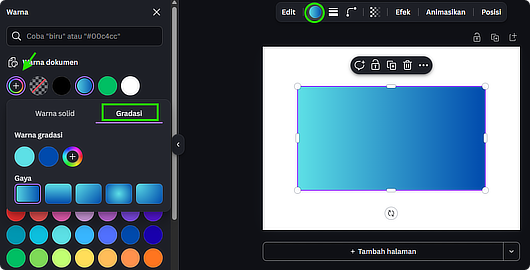
5. Ubah Warna Gradient
Beberapa elemen gradient memungkinkan Anda mengganti warna.
Klik elemen tersebut, lalu pilih kotak warna di bagian atas editor. Ganti dengan warna yang sesuai dengan tema desain Anda.
Jika elemen tidak bisa diubah warnanya, Anda bisa memilih gradient lain yang mendukung perubahan warna.
6. Atur Transparansi Jika Diperlukan
Agar gradient terlihat lebih halus, klik ikon Transparansi di bagian atas lalu turunkan opacity sesuai kebutuhan.
Cara ini cocok jika gradient digunakan sebagai lapisan tambahan di atas foto atau background utama.
7. Simpan Hasil Desain
Jika sudah selesai, klik tombol Bagikan lalu pilih Unduh.
Tentukan format file seperti PNG, JPG, atau PDF sesuai kebutuhan Anda.
Tips Agar Gradient Terlihat Lebih Menarik
Beberapa tips sederhana agar hasil gradient lebih maksimal:
- Gunakan maksimal 2–3 warna agar desain tetap rapi
- Sesuaikan warna dengan identitas brand atau tema konten
- Hindari warna terlalu kontras jika digunakan sebagai background teks
- Kombinasikan dengan transparansi agar tampilan lebih lembut
Gradient yang sederhana justru sering terlihat lebih profesional dibanding terlalu banyak efek.
Penutup
Membuat efek gradient sederhana di Canva sangat mudah karena tersedia banyak elemen siap pakai tanpa perlu skill desain khusus. Dengan memilih warna yang tepat dan penempatan yang pas, desain bisa terlihat jauh lebih menarik dan modern.
Cukup lewat beberapa langkah singkat, Anda sudah bisa menghasilkan background gradient yang estetik untuk berbagai kebutuhan desain.

