Cara Menggunakan Menu Aplikasi di Canva untuk Menambah Fitur Desain
Aplikita.com – Canva tidak hanya menyediakan template dan elemen desain, tetapi juga memiliki menu aplikasi yang bisa membantu menambah fitur dan mempermudah proses editing. Melalui menu ini, pengguna dapat menambahkan berbagai tools seperti background remover, mockup, QR code, hingga integrasi media sosial langsung di dalam Canva.
Berikut cara menggunakan menu aplikasi di Canva untuk menambah fitur desain.
Cara Menggunakan Menu Aplikasi di Canva
1. Buka Canva dan Masuk ke Editor Desain
Masuk ke akun Canva lalu buka desain baru atau proyek yang sudah ada. Setelah editor terbuka, perhatikan bagian sidebar di sebelah kiri.
2. Pilih Menu “Aplikasi”
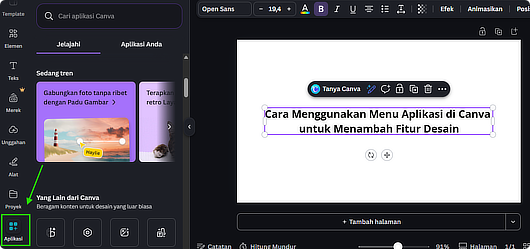
Di sidebar kiri, klik menu Aplikasi atau Apps. Canva akan menampilkan berbagai aplikasi tambahan yang bisa digunakan untuk memperluas fitur desain.
Menu ini biasanya berisi:
- Mockup
- QR Code
- Draw
- Google Drive
- Bitmoji
- Background Remover
- Text to Image
- dan banyak fitur lainnya
3. Cari Aplikasi yang Dibutuhkan
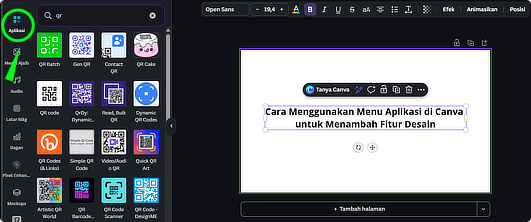
Gunakan kolom pencarian untuk menemukan aplikasi tertentu. Misalnya:
- Ketik “QR” untuk membuat QR code
- Ketik “Mockup” untuk preview desain
- Ketik “Chart” untuk membuat grafik
Klik aplikasi yang ingin digunakan.
4. Hubungkan atau Aktifkan Aplikasi
Beberapa aplikasi bisa langsung dipakai, sementara sebagian lainnya perlu izin akses atau login tambahan.
Contohnya:
- Google Drive perlu login akun Google
- Dropbox perlu izin akses file
- Media sosial tertentu perlu koneksi akun
Ikuti petunjuk yang muncul di layar hingga aplikasi aktif.
5. Gunakan Fitur di Dalam Desain
Setelah aktif, fitur aplikasi bisa langsung digunakan di editor Canva.
Contoh penggunaan:
- Membuat QR code otomatis
- Menambahkan foto dari Google Drive
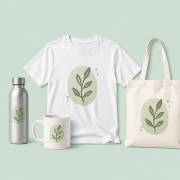
- Mengubah gambar menjadi mockup produk
- Membuat ilustrasi AI
- Menambahkan chart data
Hasilnya biasanya langsung masuk ke area desain sehingga lebih praktis tanpa perlu pindah aplikasi.
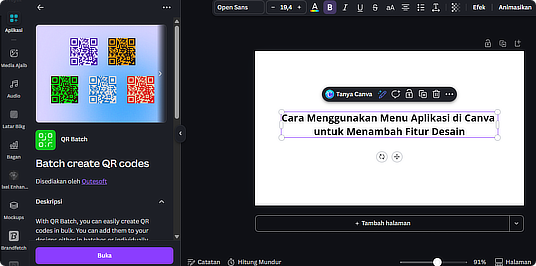
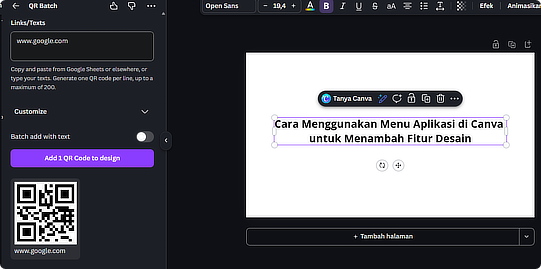
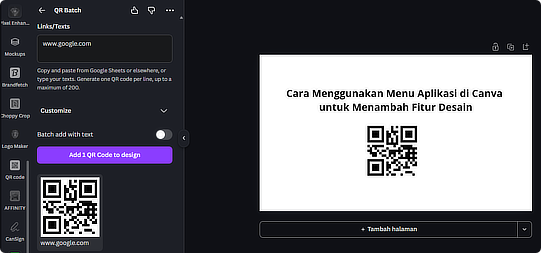
Contoh penggunaan aplikasi QR Batch
Tips Menggunakan Menu Aplikasi Canva
- Gunakan aplikasi seperlunya agar editor tetap ringan
- Beberapa fitur premium memerlukan Canva Pro
- Simpan aplikasi favorit agar lebih cepat diakses
- Coba aplikasi baru untuk menemukan fitur yang jarang diketahui pengguna lain
Penutup
Menu aplikasi di Canva sangat membantu untuk menambah kemampuan desain tanpa perlu memakai software tambahan. Dengan memanfaatkan fitur aplikasi yang tersedia, proses editing bisa menjadi lebih cepat, praktis, dan fleksibel untuk berbagai kebutuhan desain.