

Cara Berpindah Antar Jendela Aplikasi dengan Alt+Tab
Aplikita.com - Saat membuka banyak aplikasi sekaligus di Windows, berpindah dari satu jendela ke jendela lainnya menggunakan mouse terkadang terasa kurang praktis. Untungnya, Windows menyediakan pintasan keyboard Alt+Tab yang memungkinkan Anda beralih antar aplikasi dengan cepat tanpa harus mengklik taskbar.
Mengenal Fungsi Alt+Tab
Alt+Tab adalah kombinasi tombol keyboard yang digunakan untuk menampilkan daftar aplikasi yang sedang terbuka. Dengan fitur ini, Anda dapat berpindah antar jendela hanya dalam hitungan detik.
Fitur ini sangat berguna saat bekerja dengan beberapa aplikasi sekaligus, seperti browser, Microsoft Word, Excel, File Explorer, atau aplikasi lainnya.
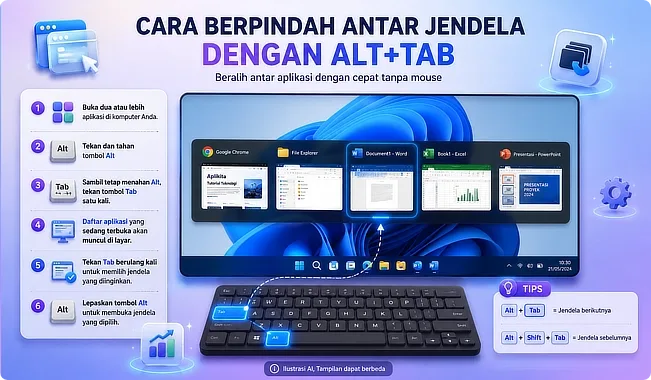
Cara Berpindah Antar Jendela dengan Alt+Tab
Ikuti langkah berikut:
- Buka dua atau lebih aplikasi di komputer Anda.
- Tekan dan tahan tombol Alt pada keyboard.
- Sambil tetap menahan Alt, tekan tombol Tab satu kali.
- Daftar aplikasi yang sedang terbuka akan muncul di layar.
- Tekan Tab berulang kali untuk memilih jendela yang diinginkan.
- Lepaskan tombol Alt untuk membuka jendela yang dipilih.
Tips Menggunakan Alt+Tab
Beberapa kombinasi yang dapat membantu:
- Alt + Tab → Berpindah ke jendela berikutnya.
- Alt + Shift + Tab → Berpindah ke jendela sebelumnya.
- Windows + Tab → Membuka Task View untuk melihat semua jendela dan desktop virtual.
- Tahan Alt lebih lama untuk melihat daftar aplikasi sebelum memilih.
Kapan Alt+Tab Berguna?
Fitur ini sering digunakan saat:
- Menyalin data dari browser ke Microsoft Excel.
- Membandingkan dua dokumen sekaligus.
- Berpindah antara aplikasi rapat online dan presentasi.
- Mengelola banyak jendela saat bekerja atau belajar.
Kesimpulan
Alt+Tab merupakan salah satu pintasan keyboard paling berguna di Windows. Dengan menguasainya, Anda dapat berpindah antar aplikasi lebih cepat, mengurangi penggunaan mouse, dan meningkatkan produktivitas saat bekerja di depan komputer.
Diterbitkan 2026-06-06 22:50:50