

Cara Connect FTP CPanel & Plesk di FileZilla
Aplikita.com – FTP masih menjadi salah satu metode paling populer untuk mengelola file website di server hosting. Dengan bantuan aplikasi FTP Client seperti FileZilla, kita bisa mengunggah, mengunduh, atau memindahkan file website dengan mudah.
Pada artikel ini kita akan membahas cara connect FTP ke server CPanel dan Plesk menggunakan FileZilla. Selain itu, akan dijelaskan juga cara membuat akun FTP serta solusi jika koneksi FTP gagal dilakukan.
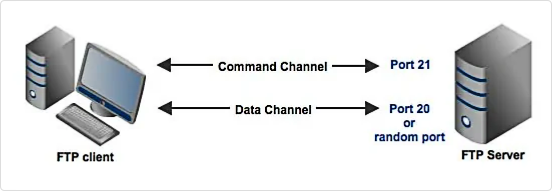
Pengertian FTP (File Transfer Protocol)
FTP atau File Transfer Protocol adalah protokol jaringan yang digunakan untuk memindahkan file dari satu komputer ke komputer lain melalui internet.
Dalam dunia web hosting, FTP biasanya digunakan untuk:
- Upload file website ke server
- Download backup website
- Memindahkan file dalam jumlah besar
- Mengelola file WordPress atau aplikasi web lainnya
Secara teknis, FTP menggunakan dua jalur komunikasi (duplex channel). Satu jalur digunakan untuk mengirim perintah dari client ke server, sedangkan jalur lainnya digunakan untuk mentransfer data.
Beberapa perintah umum dalam FTP antara lain:
- SEND – mengirim file ke server
- GET – mengambil file dari server
- Change Directory – berpindah folder
- TRANSFER – proses pemindahan file
Karena kemampuannya menangani file besar, FTP sering digunakan untuk transfer data hosting yang ukurannya bisa mencapai puluhan bahkan ratusan gigabyte.
Cara Menggunakan FTP di CPanel
CPanel menyediakan fitur untuk membuat akun FTP yang dapat digunakan untuk mengakses server melalui aplikasi FTP client seperti FileZilla.
Akun FTP biasanya terdiri dari:
- Username
- Password
- Host / alamat server
- Port koneksi
Dengan akun ini, kita bisa mengatur akses direktori tertentu agar keamanan server tetap terjaga.
Membuat Akun FTP di CPanel
Berikut langkah-langkah membuat akun FTP di CPanel:

- Login ke dashboard CPanel hosting kalian.
- Cari menu FTP Accounts pada bagian File.
- Isi informasi akun FTP yang ingin dibuat.
Beberapa informasi yang perlu diisi antara lain:
Username
Contoh jika kalian membuat user saya, maka username lengkapnya biasanya menjadi:

Domain
Secara default menggunakan domain utama. Jika memiliki beberapa domain di hosting, kalian bisa memilih domain yang diinginkan.
Password
Gunakan password yang kuat atau gunakan fitur Password Generator.
Directory
Menentukan folder yang dapat diakses oleh akun FTP. Jika diisi /, maka akun FTP dapat mengakses seluruh direktori home.
Quota
Menentukan batas maksimal penyimpanan akun FTP.
Setelah akun selesai dibuat, biasanya informasi login FTP akan terlihat seperti berikut:
- Protocol: FTP
- Host: ftp.domain.com atau IP server
- Port: 21
- Encryption: Explicit FTP over TLS / Insecure FTP
- Logon Type: Normal
- Username: saya atau saya@domain.com
- Password: sesuai yang dibuat
Cara Menggunakan FTP di Plesk Panel
Selain CPanel, banyak layanan hosting juga menggunakan Plesk Panel sebagai control panel server. Plesk juga menyediakan fitur FTP untuk mengelola file website.
Secara umum prosesnya hampir sama dengan CPanel, hanya tampilan menunya yang sedikit berbeda.
Membuat Akun FTP di Plesk
Langkah-langkah membuat akun FTP di Plesk:
-
Login ke Plesk Panel melalui alamat:
-
Masuk ke menu FTP Access.

-
Klik tombol Add an FTP Account.

-
Isi informasi akun FTP yang diperlukan.
Beberapa data yang perlu diisi antara lain:
FTP User
Nama akun FTP, misalnya sayaadmin atau webadmin.
Home Directory
Folder utama yang dapat diakses akun FTP, contohnya:
Password
Masukkan password yang kuat atau gunakan generator.
Confirm Password
Masukkan kembali password yang sama.
Setelah akun selesai dibuat, akun FTP tersebut sudah bisa langsung digunakan untuk login melalui FileZilla.
Cara Connect FTP dengan FileZilla
Setelah akun FTP tersedia, langkah berikutnya adalah menghubungkan server ke aplikasi FileZilla Client.
Langkah-langkah connect FTP di FileZilla
- Download dan install FileZilla Client terlebih dahulu.
- Jalankan aplikasi FileZilla.
- Klik menu File → Site Manager atau tekan Ctrl + S.
- Klik tombol New Site untuk membuat koneksi baru.
- Masukkan data FTP dari hosting kalian.
Isi konfigurasi berikut:
Host
Gunakan alamat:
atau IP server hosting.
Port
(port default FTP)
Protocol
Encryption
Jika gagal terhubung, kalian bisa memilih:
Logon Type
User
Masukkan username FTP, misalnya:
Password
Masukkan password akun FTP.
-
Klik tombol Connect.

Jika koneksi berhasil, maka panel kanan FileZilla akan menampilkan semua file dan folder yang ada di server hosting.
Dari sini kalian bisa:
- Upload file website
- Download file dari server
- Menghapus atau memindahkan file
- Mengelola struktur folder
FileZilla juga mendukung fitur drag & drop, sehingga proses transfer file menjadi lebih mudah.
Perbedaan FTP dan SFTP

FTP dan SFTP sering dianggap sama, padahal keduanya memiliki sistem keamanan yang berbeda.
FTP
FTP adalah protokol transfer file standar yang menggunakan port 21. FTP menggunakan dua jalur komunikasi untuk mengirim perintah dan data.
Kelebihannya adalah cepat dan mudah digunakan, namun tingkat keamanannya relatif lebih rendah.
SFTP
SFTP adalah singkatan dari Secure Shell File Transfer Protocol. Protokol ini berjalan melalui SSH di port 22.
Karena menggunakan sistem tunneling SSH, semua proses transfer file akan terenkripsi sehingga jauh lebih aman.
Itulah sebabnya banyak server modern lebih menyarankan penggunaan SFTP dibanding FTP biasa.
Alternatif Jika FTP Tidak Bisa Digunakan
Jika kalian mengalami masalah saat connect FTP ke server, masih ada beberapa alternatif lain untuk mengelola file website.
SFTP (SSH File Transfer Protocol)
Metode ini lebih aman karena menggunakan koneksi SSH yang terenkripsi penuh. Biasanya menggunakan port 22.
FTPS (FTP over SSL/TLS)
FTPS adalah versi FTP yang sudah dilengkapi dengan SSL/TLS encryption, sehingga data transfer lebih aman.
File Manager CPanel atau Plesk
Jika FTP client gagal terhubung, kalian bisa menggunakan File Manager bawaan hosting langsung dari control panel.
Metode ini cukup praktis untuk upload atau edit file kecil.
Git Deployment
Bagi developer, Git Deployment bisa menjadi solusi yang lebih efisien. Kalian bisa melakukan deploy website langsung dari repository tanpa perlu upload file manual.
Penutup
Menghubungkan FTP ke server hosting sebenarnya cukup mudah jika kita sudah mengetahui detail login yang benar. Dengan menggunakan aplikasi seperti FileZilla, proses upload dan download file website bisa dilakukan dengan cepat.
Selain FTP, saat ini banyak server juga menyediakan metode yang lebih aman seperti SFTP atau FTPS. Jika koneksi FTP biasa gagal dilakukan, kalian masih bisa menggunakan alternatif tersebut untuk mengelola file website dengan aman.

