
Cara Hemat Kuota Internet di Android: 8 Setelan yang Sering Terlewat
Cara hemat kuota internet di Android sebenarnya nggak butuh aplikasi tambahan, cukup beberapa setelan yang sudah ada di HP kamu tapi jarang disentuh. Saya pernah kaget waktu paket 15 GB tinggal separuh padahal baru seminggu, dan yang saya lakukan cuma chat, scroll media sosial, dan sesekali nonton video. Setelah dicek, biang keroknya bukan satu aplikasi besar, melainkan kumpulan kebiasaan kecil: video yang muter sendiri, foto grup WhatsApp yang terunduh otomatis, dan update aplikasi yang jalan diam-diam.
Di artikel ini saya rangkum setelan yang benar-benar terasa efeknya, lengkap dengan jalur menunya. Nama menu bisa sedikit beda tergantung merek HP (Samsung, Xiaomi, Oppo, vivo, dan lain-lain) serta versi Android, tapi letaknya biasanya mirip.
Kenapa Kuota Internet di HP Android Cepat Habis?
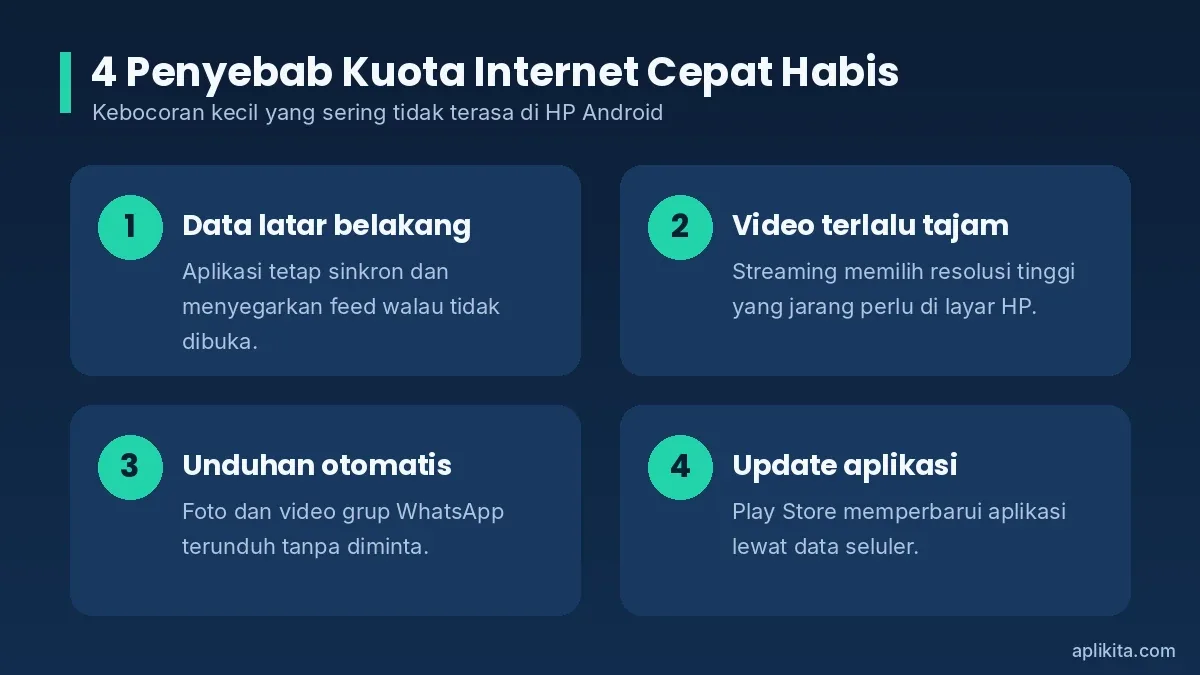
Kuota jarang habis karena satu sebab. Biasanya ada beberapa "kebocoran" kecil yang jalan bareng tanpa kamu sadari:
- Data latar belakang. Aplikasi tetap sinkron, menyegarkan feed, dan mengirim notifikasi walaupun sedang tidak kamu buka.
- Video yang terlalu tajam. Layar HP 6 inci jarang butuh resolusi tinggi, tapi aplikasi streaming sering memilih kualitas terbaik yang sanggup dijalankan koneksimu.
- Unduhan otomatis. Satu grup WhatsApp keluarga yang rajin kirim video ucapan bisa menghabiskan ratusan MB seminggu.
- Update aplikasi. Kalau Play Store diizinkan update lewat data seluler, puluhan aplikasi bisa diperbarui tanpa minta izin.
Kabar baiknya, semua kebocoran itu bisa ditambal dari setelan. Urutannya penting: cari dulu siapa yang paling boros, baru batasi.
8 Langkah Cara Hemat Kuota Internet di Android
-
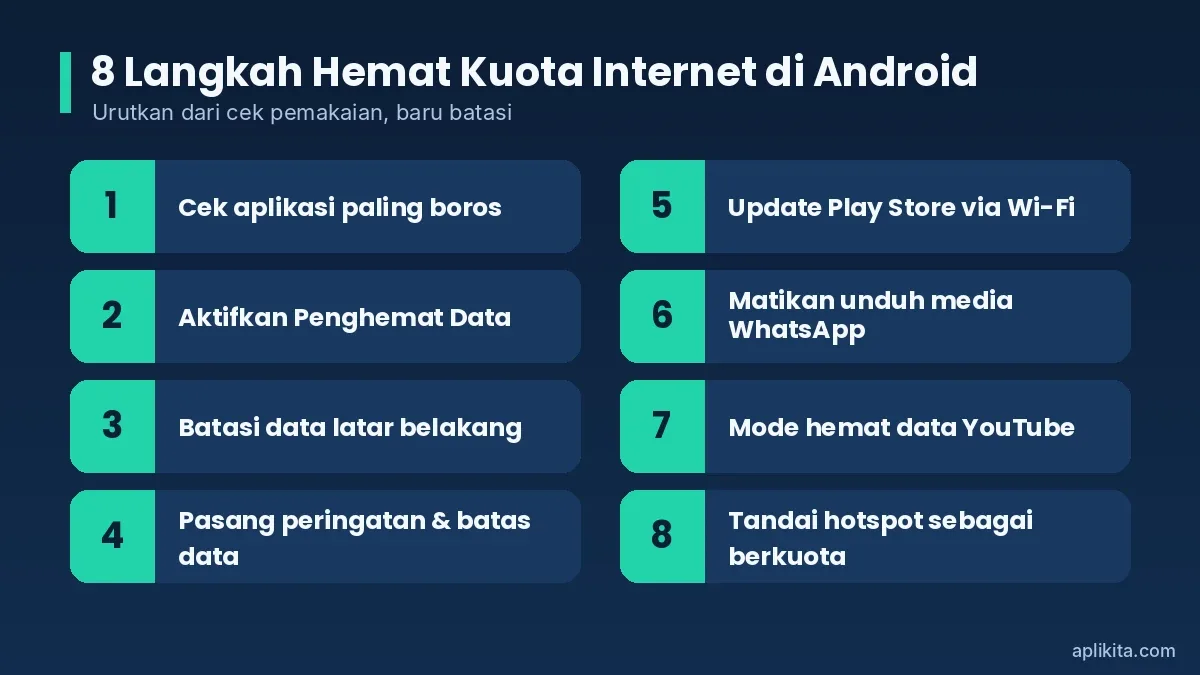
Cek aplikasi yang paling boros kuota
Buka Setelan > Jaringan & internet > Internet, ketuk ikon roda gigi di samping nama operator, lalu pilih Penggunaan data aplikasi. Di HP Samsung jalurnya Pengaturan > Koneksi > Penggunaan data. Atur periode sesuai tanggal mulai paket kamu, lalu lihat lima teratas. Hasilnya sering bikin kaget: kadang yang boros justru aplikasi belanja atau galeri yang menyinkronkan foto ke cloud.
-
Aktifkan Penghemat Data bawaan Android
Masuk ke Setelan > Jaringan & internet > Penghemat Data, lalu nyalakan. Menurut halaman bantuan Google, mode ini membuat sebagian besar aplikasi hanya bisa memakai data latar belakang lewat Wi-Fi, sementara aplikasi yang sedang kamu buka tetap bisa memakai data seluler. Setelah aktif, buka Data tak terbatas dan izinkan aplikasi yang memang perlu notifikasi real-time, misalnya WhatsApp atau m-banking, supaya pesan penting tidak telat masuk.
-
Batasi data latar belakang per aplikasi
Kalau kamu tidak mau menyalakan Penghemat Data untuk semua aplikasi, batasi satu per satu. Tekan lama ikon aplikasi, pilih Info aplikasi > Data seluler & Wi-Fi, lalu matikan Data latar belakang. Prioritaskan aplikasi yang muncul di daftar boros pada langkah pertama tapi jarang kamu buka, seperti game, aplikasi belanja, atau aplikasi berita.
-
Pasang peringatan dan batas data
Di menu yang sama dengan langkah pertama, cari Peringatan & batas data. Aktifkan Setel peringatan data sedikit di bawah total paketmu, misalnya 12 GB untuk paket 15 GB. Kalau mau lebih tegas, aktifkan juga Setel batas data; saat batas tercapai, data seluler akan mati otomatis dan kamu dapat notifikasi. Jangan lupa samakan siklus penggunaan dengan tanggal paket aktif, karena hitungan HP bisa sedikit berbeda dengan catatan operator.
-
Ubah update Play Store jadi Wi-Fi saja
Buka Play Store, ketuk foto profil, pilih Setelan > Preferensi jaringan > Update otomatis aplikasi, lalu pilih Hanya melalui Wi-Fi. Di menu yang sama ada opsi Preferensi download aplikasi; set juga supaya Play Store bertanya dulu sebelum mengunduh pakai data seluler.
-
Matikan unduhan media otomatis di WhatsApp
Di WhatsApp, buka Setelan > Penyimpanan dan data. Pada bagian Unduh media otomatis, ketuk Saat menggunakan data seluler lalu hapus centang video dan dokumen (foto boleh dibiarkan kalau kamu butuh). Di halaman yang sama, nyalakan Gunakan lebih sedikit data untuk panggilan. Kualitas suara mungkin sedikit turun, tapi untuk telepon biasa hampir tidak terasa.
-
Aktifkan mode hemat data di YouTube
Buka YouTube, ketuk foto profil, pilih Setelan > Hemat data, lalu nyalakan Mode hemat data. Kalau sedang nonton video yang cuma didengar, misalnya ceramah atau podcast, turunkan kualitasnya manual lewat ikon roda gigi di pemutar ke 144p atau 240p. Matikan juga putar otomatis supaya video berikutnya tidak langsung jalan saat kamu lengah.
-
Tandai hotspot sebagai jaringan berkuota
Ini yang paling sering terlewat. Saat kamu numpang hotspot dari HP teman, Android bisa menganggapnya Wi-Fi biasa, sehingga update dan backup otomatis tetap jalan dan menghabiskan kuota temanmu. Buka Setelan > Jaringan & internet > Internet, ketuk nama jaringan, lalu di bagian Penggunaan jaringan pilih Perlakukan sebagai berkuota. Di Samsung, opsinya ada di detail jaringan Wi-Fi dengan nama Jaringan berkuota.
Tips Tambahan Biar Kuota Lebih Awet
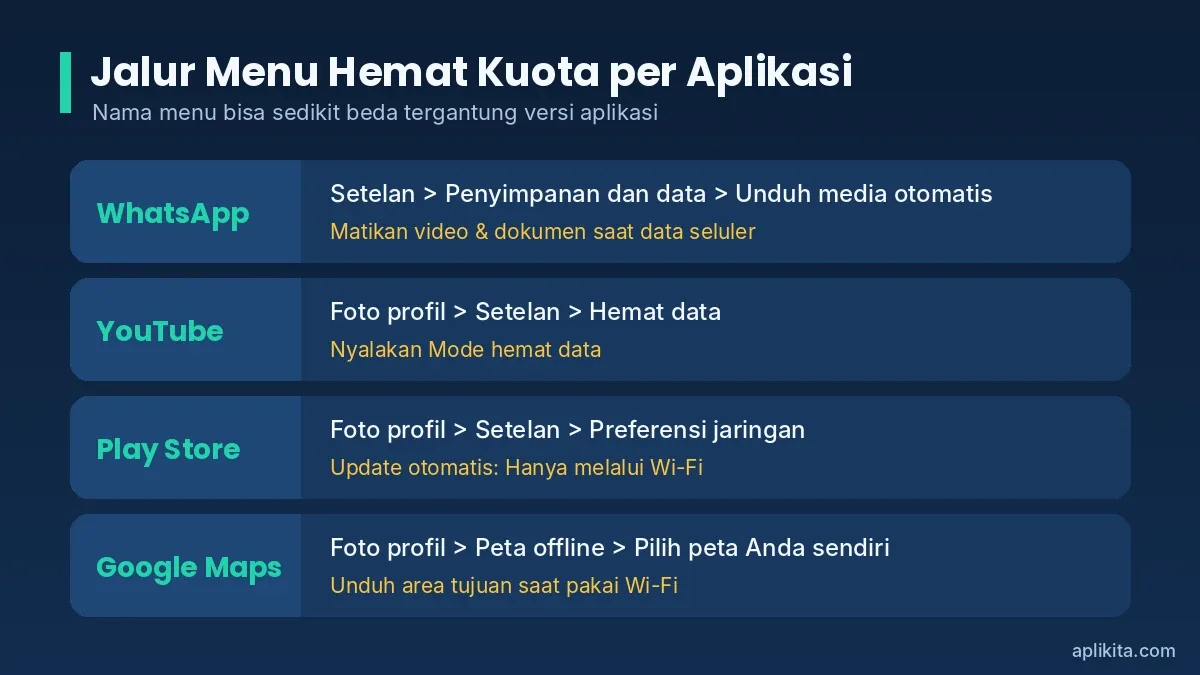
- Unduh peta offline sebelum mudik atau ke luar kota. Di Google Maps, ketuk foto profil, pilih Peta offline > Pilih peta Anda sendiri, lalu unduh area tujuan selagi tersambung Wi-Fi. Berguna banget kalau rutenya lewat daerah yang sinyalnya putus-sambung.
- Jangan cari Lite Mode di Chrome. Banyak artikel lama masih menyarankannya, padahal Google sudah mematikan fitur itu sejak Chrome versi 100 rilis Maret 2022.
- Atur backup foto hanya lewat Wi-Fi. Google Foto dan galeri bawaan beberapa merek bisa mencadangkan foto otomatis. Pastikan opsi pakai data seluler mati.
- Hati-hati saat hotspot ke laptop. Windows suka mengunduh update besar begitu tersambung internet. Tandai koneksi hotspot di laptop sebagai metered connection agar update ditahan.
- Kurangi video pendek di jam kuota utama. Feed video pendek di media sosial terus memuat klip berikutnya selama kamu scroll. Kalau paketmu punya kuota malam, simpan sesi scroll panjang untuk jam itu.
Tabel Masalah dan Solusi Kuota Boros
| Masalah | Kemungkinan Penyebab | Solusi |
|---|---|---|
| Kuota berkurang padahal HP didiamkan | Aplikasi sinkron di latar belakang | Aktifkan Penghemat Data atau matikan data latar belakang per aplikasi |
| Kuota habis setelah bangun tidur | Update aplikasi atau backup foto berjalan malam hari | Set update Play Store dan backup foto ke Wi-Fi saja |
| Boros tiap buka WhatsApp | Video dan dokumen grup terunduh otomatis | Matikan unduh media otomatis saat pakai data seluler |
| Nonton sebentar, kuota langsung turun banyak | Kualitas video tinggi dan putar otomatis aktif | Nyalakan mode hemat data YouTube dan matikan putar otomatis |
| Kuota teman habis saat kamu numpang hotspot | Hotspot dianggap Wi-Fi biasa | Tandai jaringan sebagai berkuota |
| Data seluler tiba-tiba mati sendiri | Batas data di setelan sudah tercapai | Naikkan atau matikan Setel batas data, lalu cek siklusnya |
FAQ Seputar Hemat Kuota di Android
Apakah Penghemat Data bikin notifikasi WhatsApp telat?
Bisa, kalau WhatsApp tidak kamu masukkan ke daftar Data tak terbatas. Tambahkan aplikasi chat dan m-banking ke daftar itu supaya notifikasinya tetap masuk normal.
Perlu install aplikasi penghemat kuota dari Play Store?
Untuk kebanyakan orang tidak perlu. Fitur bawaan Android seperti Penghemat Data, batas data, dan pembatasan data latar belakang sudah menutup kebutuhan utama. Aplikasi tambahan malah ikut berjalan di latar belakang.
Kenapa angka penggunaan di HP beda dengan di aplikasi operator?
Cara menghitungnya berbeda, dan siklus di HP mungkin belum disamakan dengan tanggal paket. Jadikan catatan operator sebagai patokan utama, lalu pakai angka di HP untuk melihat aplikasi mana yang paling boros.
Apakah mode pesawat bisa menghemat kuota?
Bisa, karena semua koneksi terputus. Tapi kamu juga tidak bisa menerima telepon dan SMS. Kalau tujuannya cuma memutus internet, cukup matikan data seluler dari panel notifikasi.
Lebih hemat nonton YouTube di aplikasi atau di browser?
Yang menentukan boros tidaknya adalah resolusi video, bukan tempat menontonnya. Di aplikasi kamu lebih gampang mengatur mode hemat data dan kualitas default, jadi lebih praktis.
Apakah setelan ini berlaku untuk semua merek HP Android?
Fiturnya tersedia di Android modern, tapi nama dan letak menunya bisa berbeda per merek. Kalau tidak ketemu, pakai kolom pencarian di aplikasi Setelan dan ketik "data" atau "kuota".
Kesimpulan
Cara hemat kuota internet di Android paling efektif dimulai dari mengecek aplikasi yang paling boros, baru menutup kebocorannya satu per satu: Penghemat Data, pembatasan data latar belakang, peringatan batas, update Play Store via Wi-Fi, setelan WhatsApp dan YouTube, serta menandai hotspot sebagai jaringan berkuota. Semuanya bisa kamu atur dalam sepuluh menit tanpa aplikasi tambahan. Coba terapkan seminggu, lalu bandingkan lagi angka penggunaan datanya. Biasanya dari situ kelihatan apakah kamu memang butuh paket lebih besar, atau cukup lebih rapi mengatur yang sudah ada.
Diterbitkan 2026-11-10 02:05:55