
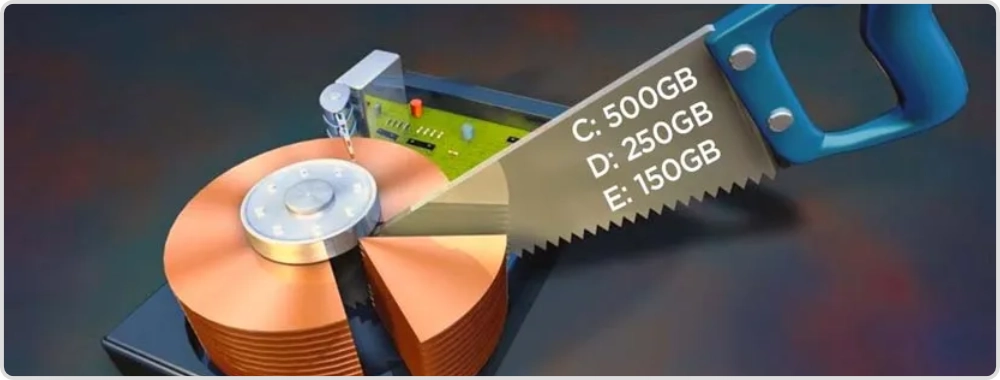
Cara Membagi Partisi Hardisk di Windows 10 Tanpa Software Tambahan
Aplikita.com – Ingin membagi hardisk menjadi beberapa drive, misalnya dari D: menjadi D: dan E:? Tenang, Windows 10 sudah menyediakan fitur bawaan bernama Disk Management. Jadi kalian tidak perlu menginstal aplikasi tambahan untuk membagi partisi, baik itu hardisk internal, eksternal, maupun SSD.
Fitur ini sudah tersedia sejak Windows 7, Windows 8, hingga Windows 10 dan tergolong stabil untuk kebutuhan dasar. Media penyimpanan seperti HDD, SSD, flashdisk, USB drive, dan memory card juga bisa dikelola melalui fitur ini.
Meski demikian, jika ingin fitur yang lebih lengkap dan tampilan yang lebih ramah untuk pemula, kalian bisa menggunakan software pihak ketiga seperti EaseUS Partition Manager, Paragon Partition Manager, atau MiniTool Partition Wizard. Namun pada tutorial ini kita fokus menggunakan fitur bawaan Windows saja.
Cara Membagi Partisi Hardisk Menggunakan Disk Management
Berikut langkah-langkahnya:
- Klik tombol Start.
- Ketik “Disk Management”.

- Pilih Create and format hard disk partitions.
- Setelah terbuka, akan terlihat seluruh daftar drive yang ada di komputer.
- Pilih drive yang ingin dibagi, misalnya drive D:.
- Klik kanan pada drive tersebut lalu pilih Shrink Volume.

- Tunggu proses analisa kapasitas selesai.
- Masukkan jumlah kapasitas yang ingin dipisahkan (dalam satuan MB).
- Contoh: isi 100000 untuk membuat partisi sekitar 100GB.

- Klik tombol Shrink.
- Setelah selesai, akan muncul ruang kosong dengan status Unallocated.
- Klik kanan pada ruang Unallocated tersebut.
- Pilih New Simple Volume.

- Ikuti wizard sampai selesai dengan klik Next lalu Finish.
Sekarang partisi baru sudah berhasil dibuat dan siap digunakan.
Hal yang Perlu Diperhatikan
- Jangan sembarangan membagi partisi drive C: yang berisi sistem operasi.
- Kesalahan pada drive sistem bisa menyebabkan Windows gagal booting.
- Selalu lakukan backup data penting sebelum melakukan partisi.
- Pastikan kapasitas drive masih cukup sebelum melakukan proses Shrink.
Jika Menggunakan GPT Partition
Untuk hardisk dengan kapasitas besar (di atas 2TB), biasanya menggunakan skema GPT. Cara dasarnya tetap sama, namun untuk pengelolaan yang lebih fleksibel disarankan menggunakan software yang sudah mendukung GPT.
Beberapa aplikasi yang mendukung GPT antara lain:
- EaseUS Partition Manager
- Paragon Partition Manager
- Macrorit Partition Expert
- MiniTool Partition Wizard
Beberapa aplikasi tersebut juga memungkinkan kalian menambah atau mengurangi partisi tanpa harus menghapus data terlebih dahulu, tergantung kondisi drive.
Penutup
Membagi partisi hardisk di Windows 10 sebenarnya cukup mudah jika menggunakan Disk Management bawaan sistem. Selama mengikuti langkah dengan benar dan tidak mengutak-atik drive sistem sembarangan, proses ini relatif aman.
Semoga tutorial ini bermanfaat dan bisa langsung kalian praktikkan. Jangan lupa backup data sebelum mulai agar lebih aman.
