

Cara Memberi Akses View, Comment, atau Edit di Google Drive
Aplikita.com - Google Drive memudahkan Anda berbagi file dengan orang lain. Saat membagikan file atau folder, Anda dapat menentukan tingkat akses yang dimiliki penerima, mulai dari hanya melihat (View), memberikan komentar (Comment), hingga mengedit isi file (Edit).
Dengan mengatur izin akses yang tepat, Anda dapat menjaga keamanan dokumen sekaligus memudahkan proses kolaborasi.
Perbedaan View, Comment, dan Edit
Sebelum membagikan file, pahami terlebih dahulu fungsi masing-masing izin akses.
- View (Viewer): Penerima hanya dapat melihat dan mengunduh file tanpa mengubah isinya.
- Comment (Commenter): Penerima dapat melihat file dan menambahkan komentar atau saran, tetapi tidak dapat mengedit isi dokumen.
- Edit (Editor): Penerima memiliki izin penuh untuk mengubah, menambahkan, atau menghapus isi file sesuai jenis dokumennya.
Cara Memberi Akses View, Comment, atau Edit di Google Drive
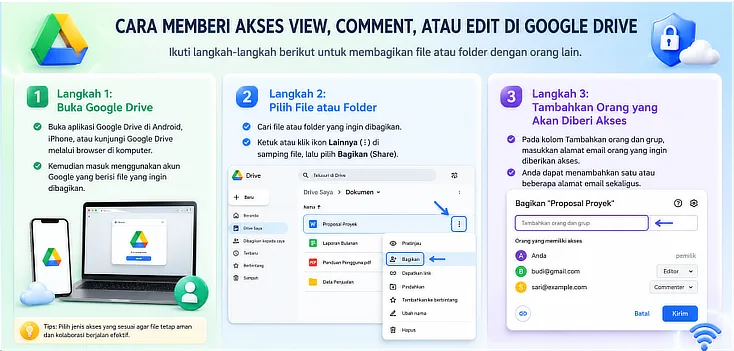
Langkah 1: Buka Google Drive
Buka aplikasi Google Drive di Android, iPhone, atau kunjungi Google Drive melalui browser di komputer.
Kemudian masuk menggunakan akun Google yang berisi file yang ingin dibagikan.
Langkah 2: Pilih File atau Folder
Cari file atau folder yang ingin dibagikan.
Ketuk atau klik ikon Lainnya (⋮) di samping file, lalu pilih Bagikan (Share).
Langkah 3: Tambahkan Orang yang Akan Diberi Akses
Pada kolom Tambahkan orang dan grup, masukkan alamat email orang yang ingin diberikan akses.
Anda dapat menambahkan satu atau beberapa alamat email sekaligus.
Langkah 4: Pilih Jenis Akses
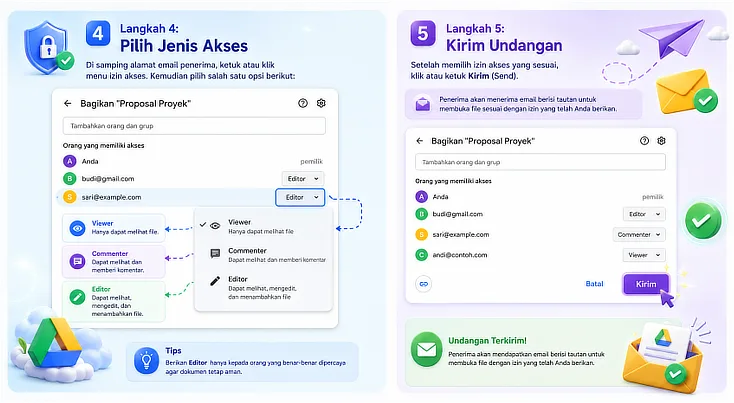
Di samping alamat email penerima, ketuk atau klik menu izin akses.
Kemudian pilih salah satu opsi berikut:
- Viewer untuk hanya melihat file.
- Commenter untuk melihat dan memberikan komentar.
- Editor untuk melihat sekaligus mengedit file.
Langkah 5: Kirim Undangan
Setelah memilih izin akses yang sesuai, klik atau ketuk Kirim (Send).
Penerima akan menerima email berisi tautan untuk membuka file sesuai dengan izin yang telah Anda berikan.
Cara Mengubah Izin Akses yang Sudah Diberikan
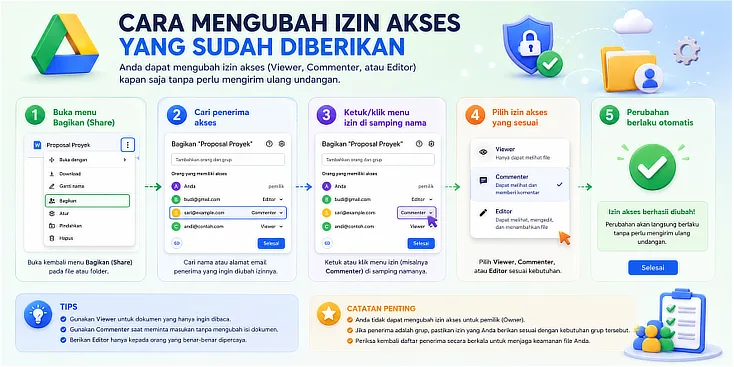
Jika sewaktu-waktu ingin mengubah izin akses:
- Buka kembali menu Bagikan (Share) pada file atau folder.
- Cari nama atau alamat email penerima.
- Ketuk atau klik menu izin di samping namanya.
- Pilih Viewer, Commenter, atau Editor sesuai kebutuhan.
- Perubahan akan langsung berlaku tanpa perlu mengirim ulang undangan.
Tips Memberikan Akses di Google Drive
- Gunakan Viewer untuk dokumen yang hanya ingin dibaca.
- Gunakan Commenter saat meminta masukan tanpa mengubah isi dokumen.
- Berikan Editor hanya kepada orang yang benar-benar dipercaya.
- Periksa kembali daftar penerima sebelum mengirim undangan agar file tidak dibagikan kepada orang yang salah.
Penutup
Memberikan akses View, Comment, atau Edit di Google Drive hanya memerlukan beberapa langkah. Dengan memilih izin akses yang tepat, Anda dapat berbagi file secara aman sekaligus mendukung kolaborasi yang lebih efektif.
Diterbitkan 2026-07-25 07:58:20