
Cara Membuat Akun WordPress.com
Aplikita.com - WordPress.com merupakan layanan yang memungkinkan Anda membuat website atau blog tanpa perlu membeli hosting atau menginstal WordPress secara manual. Cukup membuat akun, Anda sudah dapat mulai membuat dan mengelola website melalui browser.
Bagi pemula, WordPress.com menjadi pilihan yang praktis karena proses pendaftarannya cepat dan sebagian besar pengaturan teknis sudah ditangani oleh pihak WordPress.
Persiapan Sebelum Membuat Akun WordPress.com
Sebelum memulai, siapkan beberapa hal berikut:
- Alamat email yang masih aktif.
- Koneksi internet yang stabil.
- Browser seperti Google Chrome, Microsoft Edge, atau Mozilla Firefox.
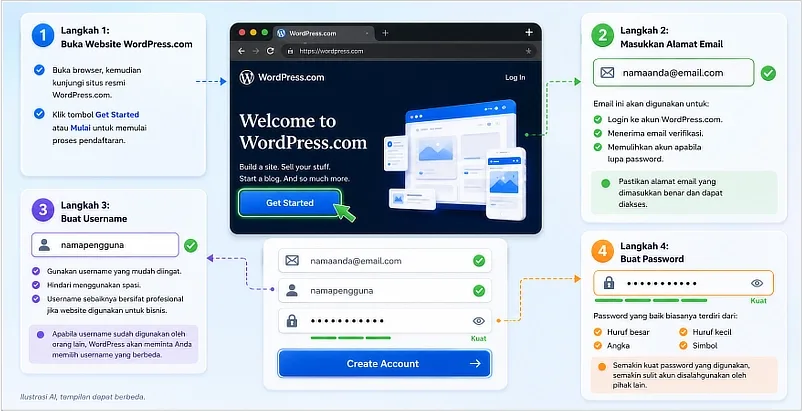
Langkah 1: Buka Website WordPress.com
Buka browser, kemudian kunjungi situs resmi WordPress.com.
Klik tombol Get Started atau Mulai untuk memulai proses pendaftaran.
Langkah 2: Masukkan Alamat Email
Masukkan alamat email yang masih aktif.
Email ini akan digunakan untuk:
- Login ke akun WordPress.com.
- Menerima email verifikasi.
- Memulihkan akun apabila lupa password.
Pastikan alamat email yang dimasukkan benar dan dapat diakses.
Langkah 3: Buat Username
Masukkan username yang akan digunakan sebagai identitas akun.
Beberapa hal yang perlu diperhatikan:
- Gunakan username yang mudah diingat.
- Hindari menggunakan spasi.
- Username sebaiknya bersifat profesional jika website digunakan untuk bisnis.
Apabila username sudah digunakan oleh orang lain, WordPress akan meminta Anda memilih username yang berbeda.
Langkah 4: Buat Password
Masukkan password yang kuat agar akun lebih aman.
Password yang baik biasanya terdiri dari:
- Huruf besar.
- Huruf kecil.
- Angka.
- Simbol.
Semakin kuat password yang digunakan, semakin sulit akun disalahgunakan oleh pihak lain.
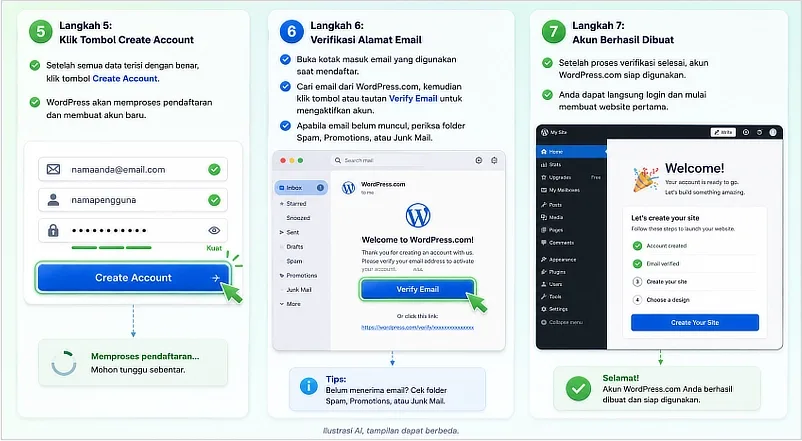
Langkah 5: Klik Tombol Create Account
Setelah semua data terisi dengan benar, klik tombol Create Account.
WordPress akan memproses pendaftaran dan membuat akun baru.
Langkah 6: Verifikasi Alamat Email
Buka kotak masuk email yang digunakan saat mendaftar.
Cari email dari WordPress.com, kemudian klik tombol atau tautan Verify Email untuk mengaktifkan akun.
Apabila email belum muncul, periksa folder Spam, Promotions, atau Junk Mail.
Langkah 7: Akun Berhasil Dibuat
Setelah proses verifikasi selesai, akun WordPress.com siap digunakan.
Anda dapat langsung login dan mulai membuat website pertama.
Apa yang Terjadi Setelah Akun Berhasil Dibuat?
Setelah memiliki akun WordPress.com, biasanya Anda akan diminta melakukan beberapa pengaturan awal, seperti:
- Memilih nama website.
- Menentukan alamat website (subdomain).
- Memilih tema.
- Memilih paket layanan, baik gratis maupun berbayar.
Apabila belum siap menentukan semuanya, beberapa langkah tersebut umumnya dapat dilewati dan diatur kembali nanti.
Perlukah Langsung Membeli Paket Berbayar?
Tidak. Anda dapat menggunakan paket gratis terlebih dahulu untuk mempelajari cara kerja WordPress.com.
Jika di kemudian hari membutuhkan:
- Nama domain sendiri (misalnya
websiteanda.com). - Kapasitas penyimpanan yang lebih besar.
- Fitur tambahan.
- Dukungan penggunaan plugin tertentu.
Anda dapat melakukan upgrade ke paket berbayar kapan saja.
Tips Membuat Akun WordPress.com
- Gunakan email yang aktif dan mudah diakses.
- Simpan username serta password di tempat yang aman.
- Gunakan password yang kuat dan unik.
- Segera lakukan verifikasi email setelah mendaftar.
- Aktifkan verifikasi dua langkah (Two-Factor Authentication) agar keamanan akun semakin baik.
Kesimpulan
Membuat akun WordPress.com hanya membutuhkan beberapa langkah sederhana, yaitu mengisi email, membuat username dan password, lalu melakukan verifikasi email. Setelah akun aktif, Anda sudah dapat mulai membuat website tanpa perlu menginstal WordPress atau mengelola hosting sendiri.
Bagi pengguna yang baru belajar membuat website, WordPress.com merupakan pilihan yang mudah karena seluruh proses teknis telah disiapkan, sehingga Anda dapat lebih fokus membuat dan mengelola konten.
Diterbitkan 2026-08-05 08:33:56