
Cara Membuat dan Mengedit Menu Navigation pada FSE WordPress
Aplikita.com - Navigation pada Full Site Editing (FSE) WordPress digunakan untuk mengatur menu yang tampil pada bagian header atau area lain di website. Menu ini dapat berisi tautan ke halaman, kategori, artikel, maupun alamat website lainnya.
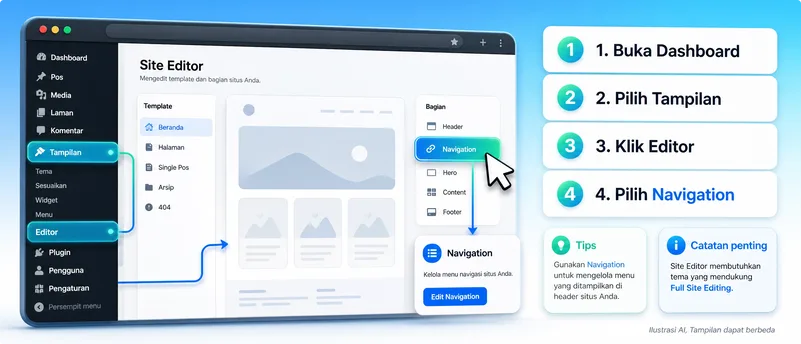
Buka Site Editor WordPress
Langkah pertama adalah membuka Site Editor untuk mengatur bagian-bagian website.
- Login ke Dashboard WordPress.
- Buka menu Tampilan.
- Pilih Editor.
- Pastikan tema yang digunakan mendukung Full Site Editing (FSE).
- Setelah Site Editor terbuka, pilih bagian website yang ingin diedit.
Buka Navigation
Setelah masuk ke Site Editor, buka pengaturan Navigation untuk melihat menu yang tersedia.
- Pada Site Editor, pilih Navigation.
- WordPress akan menampilkan daftar menu Navigation yang tersedia.
- Pilih menu yang ingin dibuat atau diedit.
- Klik menu tersebut untuk membuka pengaturannya.
Menambahkan Menu Navigation
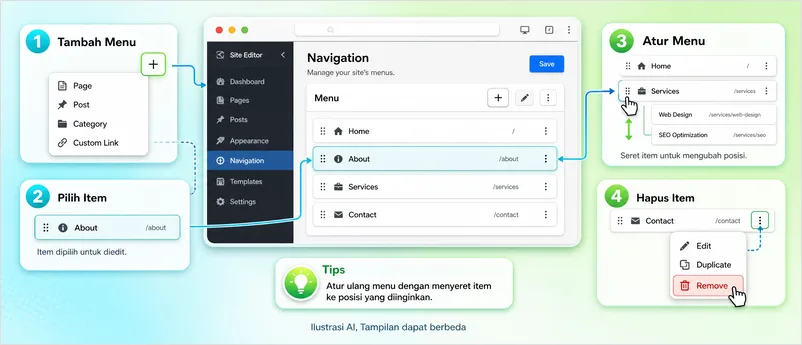
Jika ingin menambahkan menu baru, Anda dapat membuat Navigation sesuai kebutuhan.
- Klik + untuk menambahkan item menu.
- Pilih jenis item yang ingin ditambahkan.
- Anda dapat menambahkan Page, Post, Category, atau Custom Link.
- Pilih halaman atau masukkan alamat URL jika menggunakan Custom Link.
- Klik Simpan untuk menerapkan perubahan.
Mengedit Menu Navigation
Menu yang sudah dibuat dapat diubah susunannya maupun nama tautannya.
- Pilih item menu yang ingin diedit.
- Ubah teks atau alamat tautan jika diperlukan.
- Untuk mengubah posisi menu, seret item ke lokasi yang diinginkan.
- Anda juga dapat membuat submenu dengan menempatkan item di bawah menu utama.
- Periksa kembali susunan menu sebelum menyimpan perubahan.
Menghapus Item Menu
Item yang tidak diperlukan dapat dihapus dari Navigation.
- Pilih item menu yang ingin dihapus.
- Buka opsi pengaturan item tersebut.
- Pilih Remove atau Hapus.
- Periksa kembali susunan menu.
- Klik Simpan.
Menampilkan Navigation pada Website
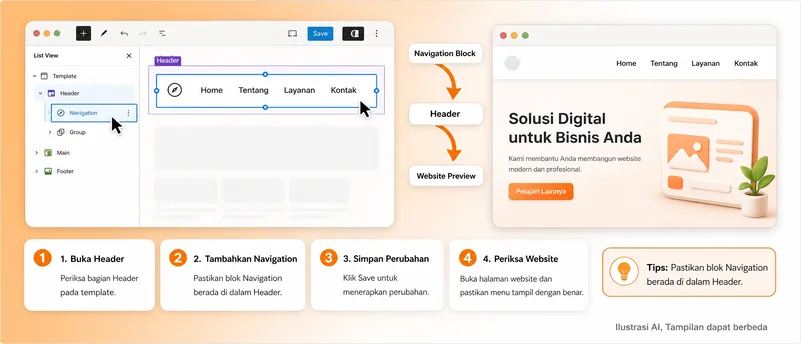
Navigation biasanya digunakan pada bagian header agar pengunjung dapat berpindah ke halaman lain dengan mudah.
Jika Navigation belum tampil pada website, periksa template atau bagian Header dan pastikan terdapat blok Navigation di dalamnya.
Setelah perubahan disimpan, buka halaman website untuk memastikan menu sudah tampil sesuai dengan yang diinginkan.
Perhatikan
Nama menu dan pilihan pengaturan dapat sedikit berbeda tergantung versi WordPress dan tema FSE yang digunakan. Beberapa tema juga dapat menyediakan lebih dari satu Navigation, misalnya menu utama untuk header dan menu tambahan untuk footer.
Dengan Navigation pada FSE, pengelolaan menu dapat dilakukan langsung melalui Site Editor tanpa harus menggunakan pengaturan menu pada tampilan WordPress klasik.
Diterbitkan 2026-08-26 14:01:40