

Cara Membuat Folder Bersama (Shared Folder) di Google Drive
Aplikita.com - Google Drive menyediakan fitur Shared Folder atau folder bersama yang memungkinkan beberapa orang mengakses, mengedit, dan mengelola file dalam satu tempat. Fitur ini sangat berguna untuk kolaborasi kerja, tugas sekolah, hingga berbagi dokumen dengan tim tanpa perlu mengirim file satu per satu.
Berikut cara membuat folder bersama (Shared Folder) di Google Drive.
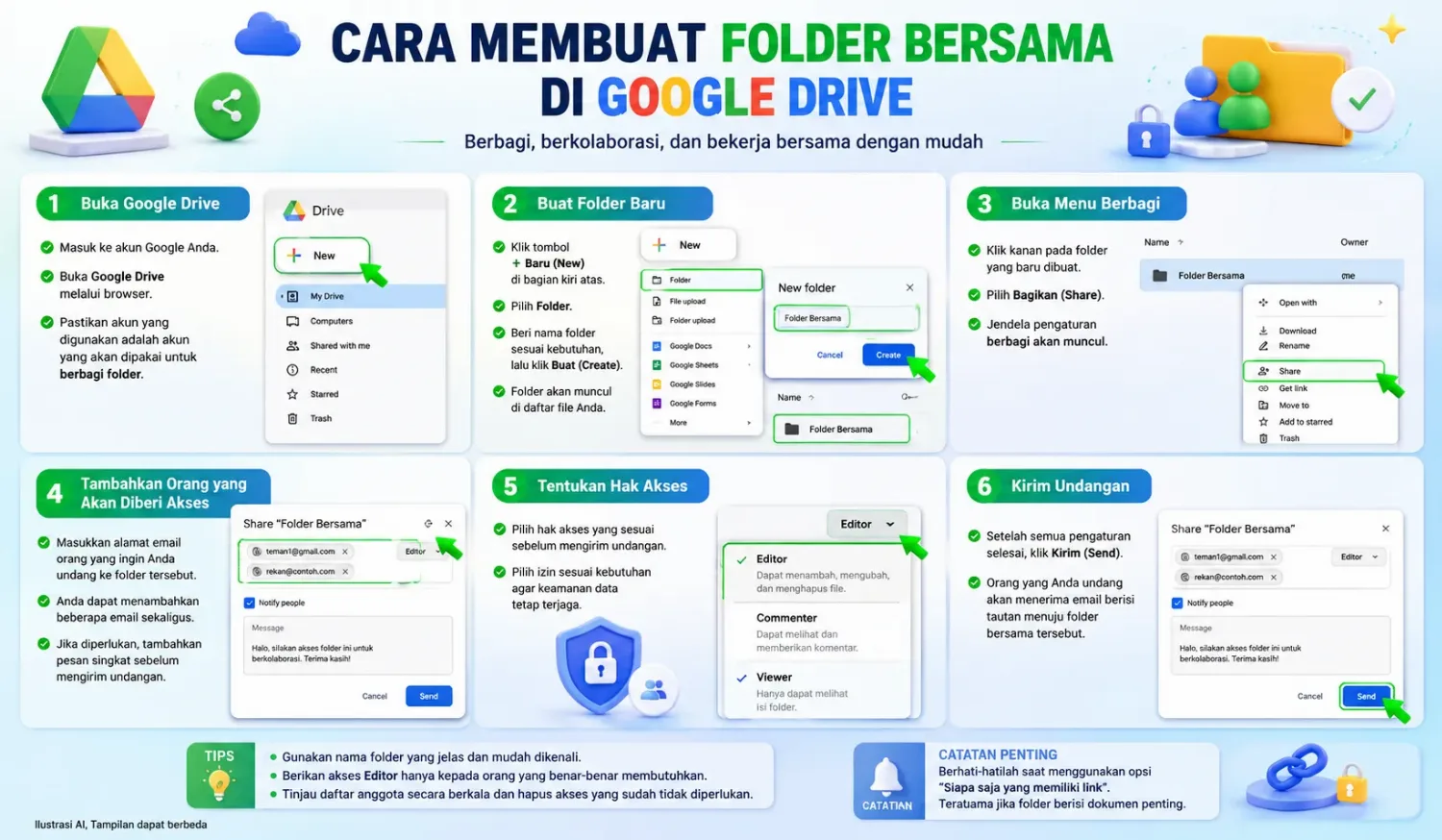
Langkah 1: Buka Google Drive
Masuk ke akun Google Anda, kemudian buka Google Drive melalui browser.
Pastikan Anda menggunakan akun yang akan digunakan untuk berbagi folder dengan orang lain.
Langkah 2: Buat Folder Baru
Klik tombol + Baru (New) di bagian kiri atas.
Selanjutnya pilih Folder, beri nama sesuai kebutuhan, lalu klik Buat (Create).
Folder tersebut akan muncul di daftar file Google Drive Anda.
Langkah 3: Buka Menu Berbagi
Klik kanan pada folder yang baru dibuat, kemudian pilih Bagikan (Share).
Jendela pengaturan berbagi akan muncul.
Langkah 4: Tambahkan Orang yang Akan Diberi Akses
Masukkan alamat email orang yang ingin Anda undang ke folder tersebut.
Anda dapat menambahkan beberapa alamat email sekaligus.
Jika diperlukan, tambahkan pesan singkat sebelum mengirim undangan.
Langkah 5: Tentukan Hak Akses
Sebelum mengirim undangan, pilih hak akses yang sesuai, misalnya:
- Viewer – hanya dapat melihat isi folder.
- Commenter – dapat melihat dan memberikan komentar.
- Editor – dapat menambah, mengubah, dan menghapus file di dalam folder.
Pilih izin sesuai kebutuhan agar keamanan data tetap terjaga.
Langkah 6: Kirim Undangan
Setelah semua pengaturan selesai, klik Kirim (Send).
Orang yang Anda undang akan menerima email berisi tautan menuju folder bersama tersebut.
Cara Membagikan Folder Menggunakan Tautan
Selain melalui email, Anda juga dapat membagikan folder menggunakan tautan.
Caranya:
- Klik kanan folder, lalu pilih Bagikan.
- Pada bagian Akses umum (General access), ubah pengaturan sesuai kebutuhan.
- Pilih Siapa saja yang memiliki link jika ingin diakses melalui tautan.
- Tentukan hak akses (Viewer, Commenter, atau Editor).
- Klik Salin link (Copy link), kemudian bagikan tautan tersebut kepada orang lain.
Catatan: Berhati-hatilah saat menggunakan opsi Siapa saja yang memiliki link, terutama jika folder berisi dokumen penting atau bersifat pribadi.
Tips Menggunakan Shared Folder
Agar folder bersama tetap rapi dan aman, perhatikan beberapa tips berikut:
- Gunakan nama folder yang jelas dan mudah dikenali.
- Berikan hak akses Editor hanya kepada orang yang benar-benar membutuhkan.
- Buat subfolder untuk mengelompokkan file berdasarkan kategori.
- Tinjau kembali daftar anggota secara berkala dan hapus akses yang sudah tidak diperlukan.
- Hindari membagikan tautan publik untuk dokumen yang bersifat rahasia.
Penutup
Membuat Shared Folder di Google Drive sangat mudah dan dapat mempercepat proses kolaborasi dengan rekan kerja, keluarga, maupun teman. Dengan mengatur hak akses yang tepat, Anda dapat berbagi file secara aman sekaligus memastikan setiap anggota hanya memiliki izin sesuai kebutuhannya.
Diterbitkan 2026-07-06 23:44:46