

Cara Membuat Label Email untuk Mengelompokkan Pesan di Gmail
Aplikita.com - Gmail memiliki fitur Label yang berfungsi untuk mengelompokkan email berdasarkan kategori tertentu. Dengan label, Anda dapat mengatur pesan masuk agar lebih rapi dan mudah ditemukan, terutama jika menerima banyak email setiap hari.
Cara Membuat Label Baru di Gmail
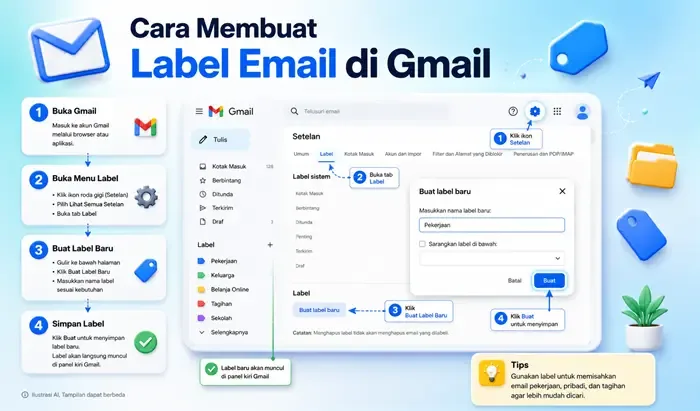
Langkah 1: Buka Gmail
Masuk ke akun Gmail melalui browser di komputer atau aplikasi Gmail di perangkat Anda.
Langkah 2: Buka Menu Label
Pada tampilan Gmail versi web:
- Klik ikon roda gigi (Setelan).
- Pilih Lihat Semua Setelan.
- Buka tab Label.
Langkah 3: Buat Label Baru
- Gulir ke bagian bawah halaman.
- Klik Buat Label Baru.
- Masukkan nama label sesuai kebutuhan, misalnya:
- Pekerjaan
- Keluarga
- Belanja Online
- Tagihan
- Sekolah
Langkah 4: Simpan Label
Klik Buat untuk menyimpan label baru.
Label akan langsung muncul di panel kiri Gmail.
Cara Menambahkan Email ke Label
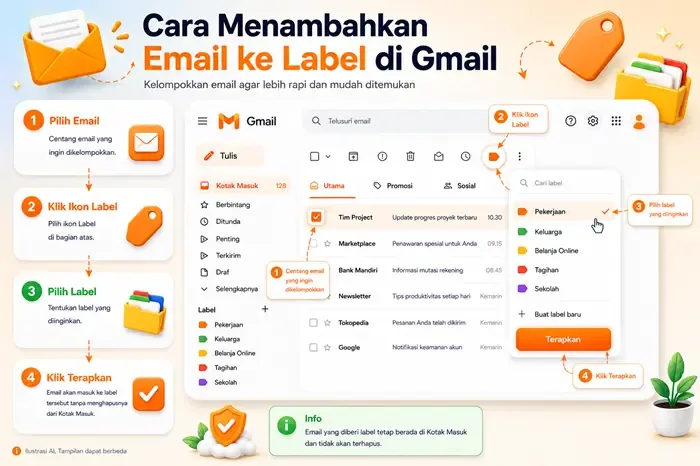
Setelah label dibuat, Anda dapat mengelompokkan email ke dalam label tersebut:
- Centang email yang ingin dikelompokkan.
- Klik ikon Label di bagian atas.
- Pilih label yang diinginkan.
- Klik Terapkan.
Email akan masuk ke label tersebut tanpa menghapusnya dari Kotak Masuk.
Cara Memberi Warna pada Label
Agar lebih mudah dikenali:
- Arahkan kursor ke nama label di panel kiri.
- Klik ikon tiga titik.
- Pilih Warna Label.
- Tentukan warna yang diinginkan.
Warna membantu membedakan kategori email secara visual.
Cara Menggunakan Filter Otomatis dengan Label
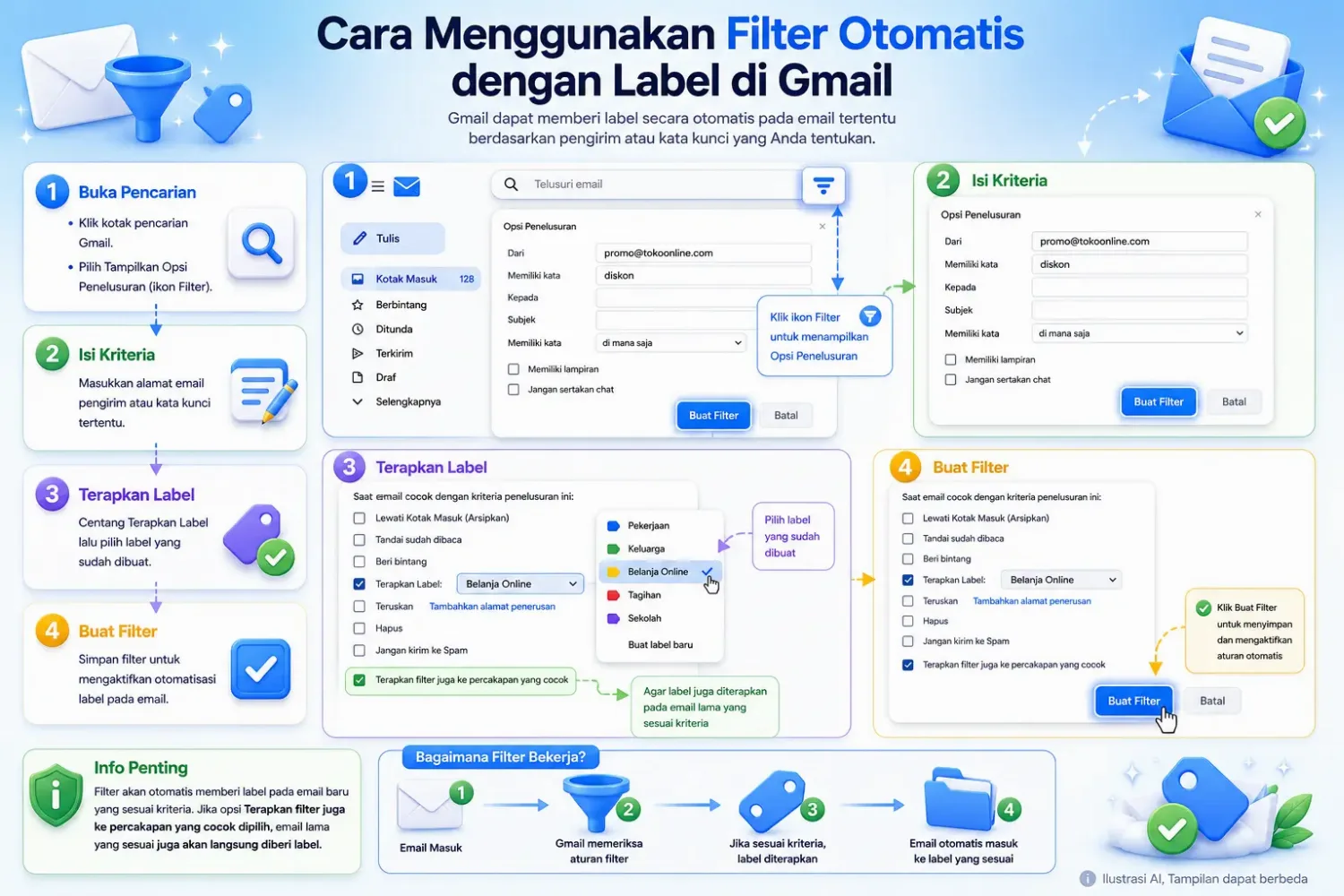
Selain menambahkan label secara manual, Gmail juga dapat memberi label secara otomatis pada email tertentu berdasarkan pengirim atau kata kunci yang Anda tentukan.
- Klik kotak pencarian Gmail.
- Pilih Tampilkan Opsi Penelusuran. (Ikon Filter pada kolom pencarian)
- Masukkan alamat email pengirim atau kata kunci tertentu.
- Klik Buat Filter.
- Centang Terapkan Label lalu pilih label yang sudah dibuat.
- Jika ingin label diterapkan juga pada email lama yang sesuai kriteria, centang Terapkan filter juga ke percakapan yang cocok.
- Klik Buat Filter untuk menyimpan.
Setelah filter dibuat, Gmail akan secara otomatis menambahkan label pada email baru yang memenuhi kriteria tersebut. Jika opsi Terapkan filter juga ke percakapan yang cocok dipilih, email lama yang sesuai kriteria juga akan langsung diberi label.
Apakah Menghapus Label Akan Menghapus Email?
Tidak. Menghapus label di Gmail tidak akan menghapus email yang terkait dengan label tersebut. Label hanya berfungsi sebagai penanda untuk membantu mengelompokkan dan menemukan email dengan lebih mudah.
Jika sebuah label dihapus, email yang sebelumnya menggunakan label tersebut akan tetap tersimpan di akun Gmail. Yang hilang hanyalah kategorinya, sedangkan isi email masih dapat diakses melalui Kotak Masuk, folder Semua Email, atau fitur pencarian Gmail.
Tips Mengelola Label Gmail
- Gunakan nama label yang singkat dan jelas.
- Hindari membuat terlalu banyak label yang jarang digunakan.
- Beri warna berbeda untuk kategori penting.
- Manfaatkan filter otomatis agar pengelolaan email lebih efisien.
Dengan fitur label di Gmail, Anda dapat mengelompokkan email berdasarkan kebutuhan sehingga kotak masuk menjadi lebih teratur dan proses pencarian pesan menjadi jauh lebih cepat.
Diterbitkan 2026-06-24 23:57:04