
Cara Membuat Suara YouTube Lebih Kuat Tanpa Aplikasi Tambahan
Aplikita.com - Suara video YouTube yang terdengar terlalu pelan dapat mengurangi kenyamanan saat menonton, terutama ketika menggunakan speaker laptop atau smartphone. Untungnya, ada beberapa cara yang bisa dicoba untuk meningkatkan suara YouTube tanpa perlu menginstal aplikasi tambahan.
1. Pastikan Volume YouTube dan Perangkat Sudah Maksimal
Sebelum mencoba cara lain, pastikan volume pada pemutar YouTube dan volume perangkat sudah berada di tingkat yang sesuai.
Klik ikon speaker pada video YouTube lalu geser pengaturan volume hingga maksimal. Setelah itu, periksa juga volume laptop, komputer, atau smartphone yang digunakan.
2. Cek Fitur Penguat Suara di Pengaturan Video
Pada beberapa video YouTube, terutama video berdurasi panjang seperti podcast, wawancara, atau diskusi, terkadang muncul fitur Penguat Suara pada menu Pengaturan (ikon roda gigi).
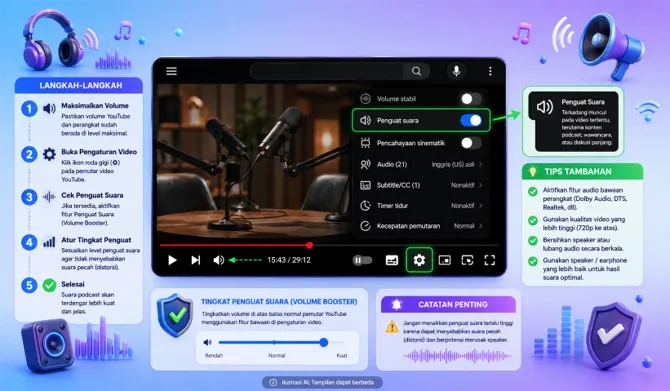
Cara memeriksanya:
- Putar video YouTube.
- Klik ikon roda gigi (Pengaturan).
- Cari opsi Penguat Suara.
- Aktifkan jika tersedia.
Perlu diketahui bahwa fitur ini tidak selalu muncul pada semua video. YouTube biasanya hanya menampilkannya pada jenis konten tertentu yang mendukung fitur tersebut.
3. Aktifkan Fitur Audio Bawaan Perangkat
Banyak perangkat modern sudah dilengkapi teknologi peningkat audio bawaan, seperti:
- Dolby Audio
- DTS Sound
- Realtek Audio Enhancement
- Adaptive Sound
- Equalizer bawaan
Fitur-fitur tersebut dapat membantu meningkatkan volume sekaligus membuat suara lebih jelas.
4. Periksa Pengaturan Audio Sistem Operasi
Jika menggunakan Windows, Anda dapat memanfaatkan beberapa fitur bawaan seperti:
- Loudness Equalization
- Audio Enhancement
- Spatial Sound
Pengaturan ini dapat membantu meningkatkan kenyaringan suara, terutama saat menggunakan speaker bawaan laptop.
5. Gunakan Browser yang Berbeda
Beberapa pengguna menemukan bahwa tingkat volume dan kualitas audio dapat sedikit berbeda antar browser.
Jika suara terasa kurang maksimal, coba putar video menggunakan:
- Google Chrome
- Microsoft Edge
- Mozilla Firefox
6. Pilih Kualitas Video yang Lebih Tinggi
Kualitas video yang lebih tinggi sering kali disertai kualitas audio yang lebih baik.
Jika koneksi internet memungkinkan, gunakan resolusi 720p, 1080p, atau lebih tinggi untuk mendapatkan pengalaman menonton yang lebih optimal.
7. Bersihkan Speaker atau Lubang Audio
Debu yang menumpuk pada speaker smartphone atau laptop dapat mengurangi volume suara.
Membersihkan area speaker secara hati-hati sering kali membantu mengembalikan performa audio seperti semula.
8. Gunakan Speaker atau Earphone yang Lebih Baik
Jika suara masih terasa kurang kuat setelah melakukan berbagai pengaturan, kemungkinan keterbatasannya berasal dari perangkat audio yang digunakan.
Speaker eksternal atau earphone berkualitas biasanya mampu menghasilkan suara yang lebih keras dan jernih dibanding speaker bawaan perangkat.
Kesimpulan
Untuk membuat suara YouTube lebih kuat tanpa aplikasi tambahan, mulailah dengan memastikan volume YouTube dan perangkat sudah maksimal. Jika tersedia, manfaatkan fitur Penguat Suara yang terkadang muncul pada video tertentu seperti podcast atau wawancara melalui menu Pengaturan YouTube. Selain itu, fitur audio bawaan perangkat, pengaturan sistem operasi, dan penggunaan perangkat audio yang lebih baik juga dapat membantu meningkatkan kualitas suara secara signifikan.
Diterbitkan 2026-05-30 08:18:29