
Cara Membuka Lampiran Gmail Tanpa Mengunduhnya
Aplikita.com - Gmail memungkinkan pengguna membuka sebagian besar lampiran secara langsung tanpa perlu mengunduhnya terlebih dahulu. Fitur ini sangat berguna untuk melihat isi dokumen, foto, PDF, maupun file presentasi dengan cepat sekaligus menghemat ruang penyimpanan di perangkat.
Berikut langkah-langkah membuka lampiran Gmail tanpa mengunduhnya.
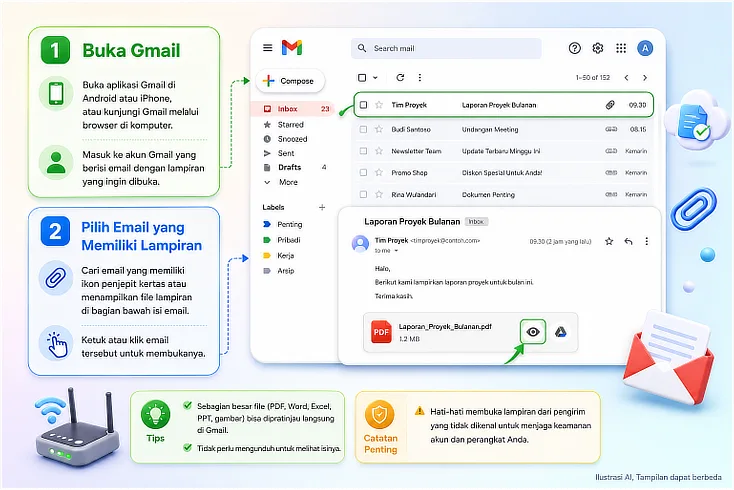
Langkah 1: Buka Gmail
Buka aplikasi Gmail di Android atau iPhone, atau kunjungi Gmail melalui browser di komputer.
Selanjutnya, masuk ke akun Gmail yang berisi email dengan lampiran yang ingin dibuka.
Langkah 2: Pilih Email yang Memiliki Lampiran
Cari email yang memiliki ikon penjepit kertas atau menampilkan file lampiran di bagian bawah isi email.
Ketuk atau klik email tersebut untuk membukanya.
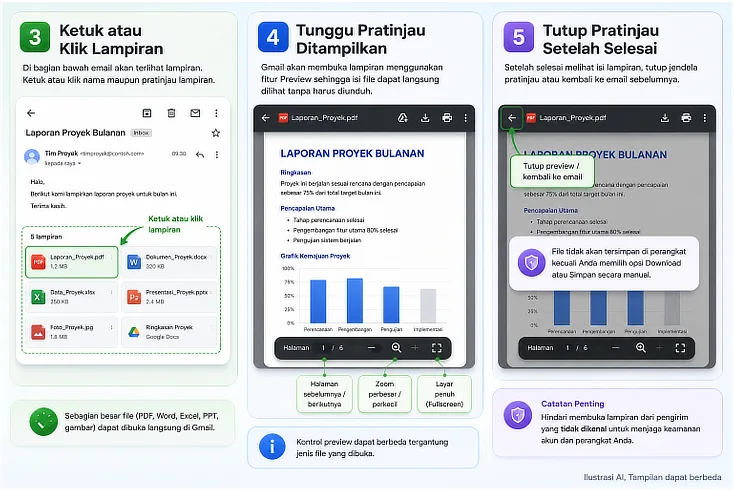
Langkah 3: Ketuk atau Klik Lampiran
Di bagian bawah email akan terlihat lampiran, misalnya:
- Dokumen PDF
- File Microsoft Word (DOCX)
- Microsoft Excel (XLSX)
- Microsoft PowerPoint (PPTX)
- Gambar (JPG, PNG)
- File Google Docs, Sheets, atau Slides
Ketuk atau klik nama maupun pratinjau lampiran.
Langkah 4: Tunggu Pratinjau Ditampilkan
Gmail akan membuka lampiran menggunakan fitur Preview sehingga isi file dapat langsung dilihat tanpa harus diunduh ke perangkat.
Pada beberapa jenis file, Gmail juga menyediakan kontrol untuk memperbesar tampilan, berpindah halaman, atau melihat isi file dalam mode layar penuh.
Langkah 5: Tutup Pratinjau Setelah Selesai
Setelah selesai melihat isi lampiran, cukup tutup jendela pratinjau atau kembali ke email sebelumnya.
File tidak akan tersimpan di perangkat kecuali Anda memilih opsi Download atau Simpan secara manual.
Jenis Lampiran yang Dapat Dipratinjau
Sebagian besar lampiran berikut dapat dibuka langsung di Gmail tanpa diunduh:
- File PDF
- Dokumen Microsoft Word
- Spreadsheet Microsoft Excel
- Presentasi Microsoft PowerPoint
- Gambar (JPG, PNG, GIF)
- File Google Docs, Sheets, dan Slides
- File teks (TXT)
Beberapa format file khusus, file terkompresi (ZIP/RAR), atau file yang tidak didukung mungkin tetap harus diunduh terlebih dahulu agar dapat dibuka.
Tips
- Pastikan koneksi internet stabil agar pratinjau dapat dimuat dengan cepat.
- Jika pratinjau tidak tersedia, coba buka email melalui browser atau gunakan aplikasi yang mendukung jenis file tersebut.
- Hindari membuka lampiran dari pengirim yang tidak dikenal untuk menjaga keamanan akun dan perangkat.
Penutup
Membuka lampiran Gmail tanpa mengunduhnya merupakan cara praktis untuk melihat isi file dengan cepat tanpa memenuhi ruang penyimpanan perangkat. Selama format file didukung oleh Gmail, Anda cukup membuka email dan memilih lampirannya untuk melihat pratinjau secara langsung.
Diterbitkan 2026-07-27 06:47:17