
Cara Memindahkan File di Google Drive Tanpa Mengubah Link
Aplikita.com - Google Drive menyediakan fitur pintasan yang memungkinkan Anda menempatkan akses cepat ke sebuah file atau folder di lokasi lain tanpa harus membuat salinan baru. Fitur ini sangat berguna untuk menghemat ruang penyimpanan serta memudahkan pengelolaan file, karena satu file asli dapat diakses dari beberapa folder berbeda tanpa perlu diduplikasi.
Misalnya Anda memiliki satu file bernama Laporan.docx di folder Dokumen. Anda ingin file tersebut juga mudah ditemukan dari folder Pekerjaan.
Daripada membuat salinan Laporan.docx di folder Pekerjaan, Anda bisa membuat pintasan ke file tersebut.
Berikut langkah-langkahnya:
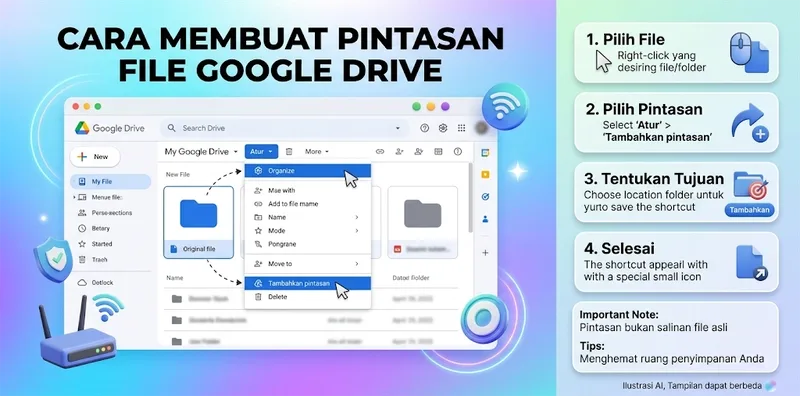
Pilih File atau Folder
Pertama, buka Google Drive dan cari file atau folder yang ingin dibuatkan pintasan.
Klik kanan pada file atau folder tersebut, kemudian pilih Atur atau Organize.
Pilih Opsi Tambahkan Pintasan
Pada menu yang muncul, pilih Tambahkan pintasan atau Add shortcut.
Google Drive kemudian akan menampilkan pilihan lokasi untuk menyimpan pintasan.
Tentukan Folder Tujuan
Pilih folder tempat Anda ingin menambahkan pintasan.
Anda dapat membuka folder tertentu terlebih dahulu untuk menentukan lokasi penyimpanan pintasan.
Setelah lokasi dipilih, klik Tambahkan pintasan.
Periksa Pintasan di Folder Tujuan
Buka folder yang telah dipilih sebelumnya.
Pintasan file atau folder akan muncul di dalam folder tersebut. Pintasan biasanya ditandai dengan ikon kecil yang menunjukkan bahwa item tersebut bukan salinan file asli.
Dengan cara ini, Anda dapat mengakses file dari beberapa folder tanpa perlu menggandakan file dan menggunakan ruang penyimpanan tambahan.
Diterbitkan 2026-08-18 08:55:49