
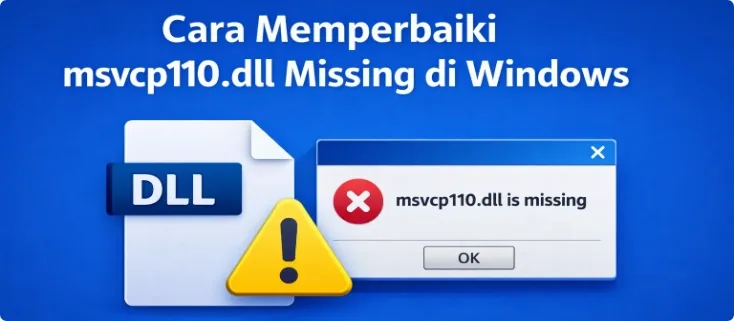
Cara Memperbaiki msvcp110.dll Missing di Windows
Aplikita.com - Pernahkah kalian mencoba membuka aplikasi atau game di Windows, tetapi malah muncul pesan error seperti “msvcp110.dll is missing from your computer”? Masalah ini cukup sering dialami oleh pengguna Windows, terutama setelah melakukan instal ulang sistem atau ketika menginstal software tertentu.
Error tersebut biasanya muncul secara tiba-tiba dan membuat aplikasi tidak bisa dijalankan sama sekali. Terkadang error juga muncul saat Windows sedang melakukan proses startup atau shutdown.
Situasi seperti ini tentu menyebalkan, apalagi jika program yang ingin dijalankan sedang dibutuhkan untuk pekerjaan penting atau aktivitas lainnya.
Beberapa pesan error yang sering muncul terkait masalah ini antara lain:
- dll not found
- Failed to start because msvcp110.dll was not found
- The file msvcp110.dll is missing
- Cannot find msvcp110.dll
- A required component is missing: msvcp110.dll
- dll error loading
- dll crash
- dll could not be located
- dll access violation
Jika kalian menemukan salah satu pesan tersebut, kemungkinan besar Windows tidak dapat menemukan file sistem yang dibutuhkan oleh aplikasi.
Penyebab Error msvcp110.dll di Windows
File msvcp110.dll merupakan bagian dari paket Microsoft Visual C++ Redistributable. Paket ini berisi berbagai library runtime yang digunakan oleh banyak aplikasi dan game agar bisa berjalan dengan baik di Windows.
Jika file ini hilang, rusak, atau belum terinstal, maka aplikasi yang membutuhkan library tersebut tidak akan bisa dijalankan.
Beberapa penyebab umum error ini antara lain:
1. Visual C++ Redistributable Belum Terinstal
Banyak aplikasi membutuhkan runtime Visual C++ tertentu. Jika versi yang dibutuhkan tidak ada di sistem, maka error DLL bisa muncul.
2. File DLL Rusak atau Terhapus
File sistem dapat rusak akibat crash sistem, kesalahan instalasi, atau proses uninstall program yang tidak sempurna.
3. Serangan Malware
Beberapa malware dapat merusak atau menghapus file sistem penting termasuk file DLL.
4. Instalasi Software Tidak Sempurna
Jika instalasi aplikasi gagal atau terhenti di tengah jalan, beberapa file runtime mungkin tidak terpasang dengan benar.
Cara Memperbaiki Error msvcp110.dll di Windows
Ada beberapa cara yang dapat kalian lakukan untuk memperbaiki masalah ini. Mulailah dari metode yang paling aman terlebih dahulu.
1. Menghapus Microsoft Visual C++ yang Bermasalah
Jika Visual C++ Redistributable sudah terinstal tetapi mengalami kerusakan, kalian sebaiknya menghapusnya terlebih dahulu sebelum menginstal ulang.
Langkah-langkahnya:
- Download dan install CCleaner versi gratis.
- Buka aplikasi tersebut lalu masuk ke menu Tools.
- Pilih tab Uninstall.
- Cari program bernama Microsoft Visual C++ Redistributable.
- Jika terdapat versi yang bermasalah, pilih lalu klik Uninstall.
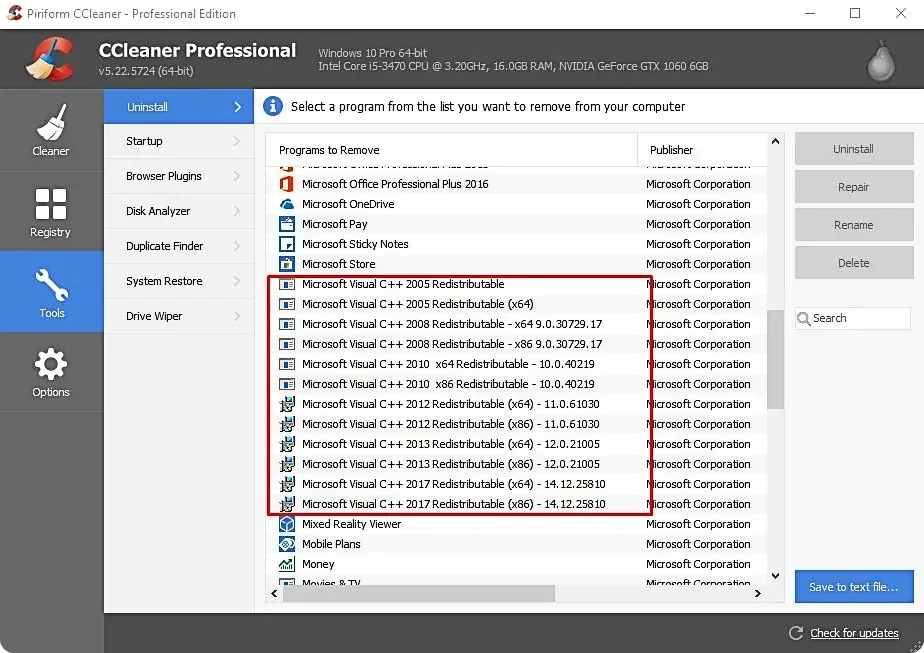
- Tunggu hingga proses selesai kemudian restart komputer.
Setelah proses ini selesai, kalian dapat menginstal ulang Visual C++ Redistributable yang diperlukan.
2. Menginstal Ulang Microsoft Visual C++ Redistributable
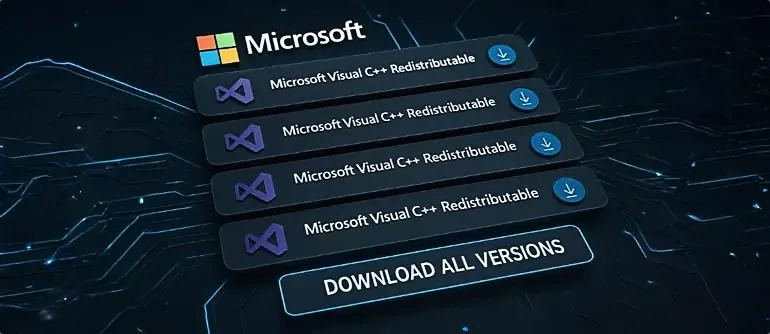
Ini merupakan solusi yang paling direkomendasikan untuk memperbaiki error msvcp110.dll.
Sebelum mengunduh file installer, pastikan kalian mengetahui apakah sistem Windows yang digunakan 32-bit atau 64-bit, karena file yang dibutuhkan berbeda.
Langkah-langkahnya:
- Download Microsoft Visual C++ Redistributable sesuai versi Windows kalian.
- Jalankan file installer yang sudah diunduh.
- Ikuti proses instalasi hingga selesai.
- Restart komputer setelah instalasi selesai.
Metode ini biasanya mampu memperbaiki berbagai masalah runtime Windows yang sering muncul saat menjalankan aplikasi seperti AutoCAD, Adobe Photoshop, game PC, atau software lainnya.
Download Microsoft Visual C++ Redistributable
Berikut beberapa versi Visual C++ Redistributable yang sering dibutuhkan:
Visual C++ Redistributable 2015–2022
- Versi 32-bit
- Versi 64-bit
- Versi ARM64
Versi lainnya:
- Visual C++ Redistributable 2017 (32-bit & 64-bit)
- Visual C++ Redistributable 2015 (32-bit & 64-bit)
- Visual C++ Redistributable 2013 (32-bit & 64-bit)
- Visual C++ Redistributable 2012 (32-bit & 64-bit)
- Visual C++ Redistributable 2010 (32-bit & 64-bit)
Biasanya aplikasi lama memerlukan versi runtime yang lebih lama juga, jadi tidak ada salahnya memasang beberapa versi sekaligus.
3. Mengatasi Error msvcp110.dll Secara Manual
Jika cara instal Visual C++ tidak berhasil, kalian bisa mencoba metode manual dengan menambahkan file DLL ke sistem Windows.
Langkah-langkahnya:
- Buka situs penyedia file DLL seperti fix4dll.
- Cari file dll sesuai dengan versi Windows kalian.
- Klik Download Now.
- Saat muncul opsi tambahan, pilih No Thanks – Download Only msvcp110.dll.
- Setelah selesai diunduh, ekstrak file tersebut.
- Salin file dll.
Paste ke folder berikut:
C:\Windows\System32
Untuk Windows 64-bit, salin juga ke folder berikut:
C:\Windows\SysWOW64
Terakhir, salin file tersebut ke folder instalasi aplikasi atau game yang mengalami error.
Setelah itu jalankan kembali aplikasi yang sebelumnya mengalami masalah.
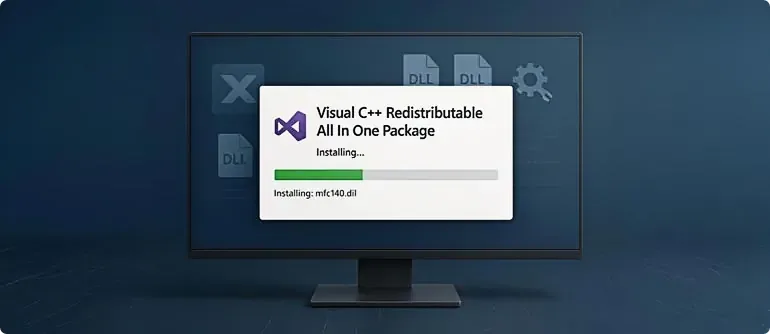
4. Menggunakan Visual C++ Redistributable All In One (VCredist AIO)
Jika kalian ingin cara yang lebih praktis, kalian bisa menggunakan Visual C++ Redistributable All In One.
Paket ini berisi berbagai versi Visual C++ Redistributable dalam satu installer sehingga dapat memperbaiki banyak error runtime sekaligus.
Langkah-langkahnya:
- Download paket VCredist All In One.
- Ekstrak file yang sudah diunduh.
- Jalankan file exe.
- Tunggu hingga proses instalasi selesai.
Karena paket ini menginstal banyak versi runtime sekaligus, proses instalasinya biasanya memerlukan waktu yang cukup lama.
Penutup
Error msvcp110.dll missing di Windows sebenarnya cukup umum terjadi dan biasanya disebabkan oleh library Visual C++ yang belum terpasang atau mengalami kerusakan.
Dalam sebagian besar kasus, masalah ini dapat diselesaikan dengan menginstal ulang Microsoft Visual C++ Redistributable yang sesuai. Namun jika masih belum berhasil, kalian dapat mencoba metode manual dengan menambahkan file DLL atau menggunakan paket VCredist AIO.
Dengan mengikuti langkah-langkah di atas, aplikasi atau game yang sebelumnya tidak bisa dibuka biasanya dapat kembali berjalan normal.
Semoga panduan ini membantu kalian mengatasi masalah msvcp110.dll di Windows dengan mudah.
Diterbitkan 2026-03-06 23:04:22