
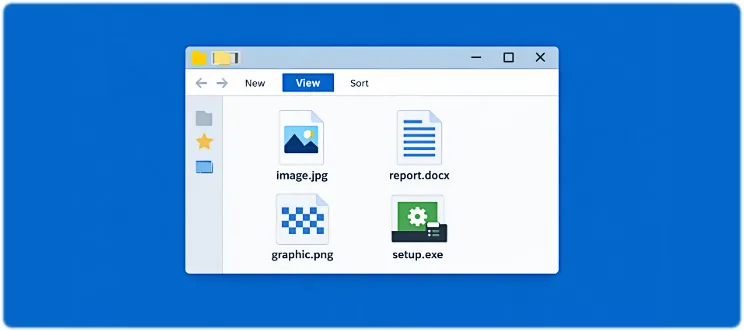
Cara Menampilkan File Extension di Windows File Explorer
Aplikita.com - Secara default, Windows biasanya menyembunyikan file extension atau ekstensi file di File Explorer. Extension adalah bagian akhir dari nama file yang biasanya berada setelah tanda titik, seperti .jpg, .png, .pdf, .docx, atau .exe.
Pengaturan ini sebenarnya dibuat untuk membuat tampilan file lebih sederhana bagi pengguna umum. Namun bagi pengguna yang sering mengelola file, menampilkan extension justru sangat penting. Dengan melihat extension, kita bisa mengetahui jenis file sebenarnya, menghindari kesalahan membuka file, dan juga lebih aman dari file berbahaya yang menyamar.
Berikut adalah cara mudah untuk menampilkan file extension di Windows File Explorer.
Cara Menampilkan File Extension di Windows
1. Buka File Explorer
Langkah pertama tentu saja membuka File Explorer di Windows. File Explorer adalah aplikasi bawaan Windows yang digunakan untuk mengakses file, folder, dan drive yang ada di komputer.
Cara paling cepat untuk membukanya adalah dengan menekan kombinasi tombol Windows + E pada keyboard. Selain itu, File Explorer juga bisa dibuka melalui ikon folder yang biasanya ada di taskbar, menu Start, atau dengan membuka folder apa saja di desktop.
Setelah File Explorer terbuka, kamu akan melihat berbagai folder seperti Documents, Downloads, Pictures, serta drive penyimpanan seperti Local Disk (C:). Dari sinilah pengaturan tampilan file dapat diubah, termasuk menampilkan extension file.
2. Klik Menu View
Setelah jendela File Explorer terbuka, langkah berikutnya adalah membuka menu View yang ada di bagian atas jendela.
Menu ini berfungsi untuk mengatur berbagai opsi tampilan file dan folder. Misalnya mengubah tampilan menjadi List, Details, atau Large icons, serta mengatur elemen lain seperti hidden files dan file extensions.
Pada Windows 11, menu ini berada pada toolbar bagian atas dengan tampilan yang lebih sederhana. Sedangkan pada Windows 10, menu View berada pada bagian Ribbon menu di atas jendela File Explorer.
Dengan membuka menu View, kita bisa mengakses berbagai pengaturan visual yang mempengaruhi bagaimana file ditampilkan di dalam File Explorer.
3. Aktifkan File Name Extensions
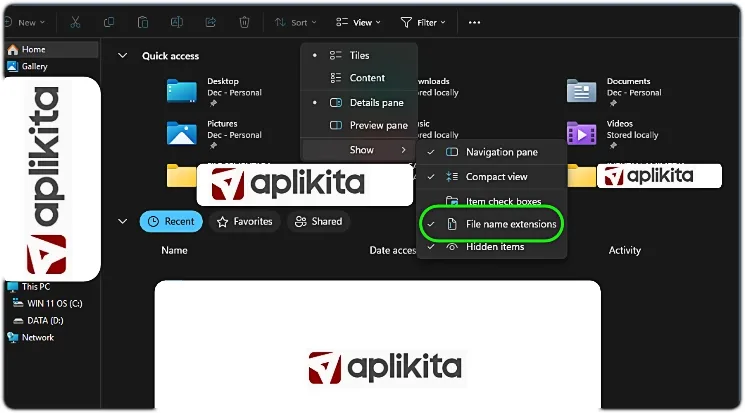
Di dalam menu View, cari opsi yang bernama File name extensions, lalu aktifkan atau centang opsi tersebut.
Begitu opsi ini diaktifkan, Windows akan langsung menampilkan extension pada semua file yang ada di File Explorer. Perubahan ini berlaku secara otomatis tanpa perlu melakukan restart komputer.
Sebagai contoh, sebelumnya nama file mungkin hanya terlihat seperti ini:
foto liburanlaporan kerjainstaller aplikasi
Namun setelah extension diaktifkan, nama file akan terlihat lebih lengkap seperti:
foto liburan.jpglaporan kerja.docxinstaller aplikasi.exe
Dengan begitu, kita dapat mengetahui dengan jelas format file yang sebenarnya hanya dari melihat nama filenya.
Kenapa File Extension Penting Ditampilkan?
1. Mengetahui Jenis File dengan Lebih Jelas
Extension adalah penanda utama yang menunjukkan format atau jenis file. Misalnya .mp3 untuk file audio, .mp4 untuk video, .pdf untuk dokumen, dan .zip untuk file arsip.
Tanpa melihat extension, terkadang kita hanya mengandalkan ikon file yang ditampilkan oleh Windows. Masalahnya, ikon tersebut bisa saja sama atau mirip antara satu file dengan file lainnya. Dengan extension yang terlihat, kita bisa langsung mengetahui jenis file hanya dari nama filenya saja.
Hal ini sangat membantu terutama ketika bekerja dengan banyak file yang memiliki format berbeda.
2. Menghindari File Berbahaya yang Menyamar
Salah satu alasan penting mengapa extension sebaiknya ditampilkan adalah untuk alasan keamanan.
Beberapa malware sering menyamarkan dirinya dengan nama file yang terlihat seperti file biasa. Misalnya sebuah file bernama foto_keluarga.jpg.exe. Jika extension disembunyikan oleh Windows, file tersebut hanya terlihat sebagai foto_keluarga.jpg, sehingga tampak seperti gambar biasa.
Padahal sebenarnya file tersebut adalah file executable (.exe) yang dapat menjalankan program berbahaya ketika dibuka. Dengan menampilkan extension, kita bisa lebih mudah mengenali file yang mencurigakan.
3. Memudahkan Pengelolaan dan Pengeditan File
Menampilkan extension juga sangat membantu saat melakukan pengelolaan file, seperti rename file, konversi format, atau pengaturan aplikasi tertentu.
Sebagai contoh, ketika ingin mengganti file .txt menjadi .html, kita bisa langsung mengubah extension pada nama file tersebut. Hal ini sering dilakukan oleh developer, administrator sistem, atau pengguna yang sering bekerja dengan file konfigurasi.
Selain itu, extension juga memudahkan saat melakukan pengelompokan file berdasarkan jenisnya, misalnya memisahkan file gambar, dokumen, atau video dalam satu folder.
Penutup
Menampilkan file extension di Windows adalah pengaturan sederhana tetapi sangat bermanfaat. Dengan mengaktifkan opsi File name extensions di File Explorer, kita dapat melihat format file secara jelas, meningkatkan keamanan dari file berbahaya, serta mempermudah pengelolaan berbagai jenis file di komputer.
Bagi pengguna yang sering bekerja dengan file atau melakukan pengaturan sistem, fitur ini hampir selalu diaktifkan karena memberikan informasi yang lebih lengkap tentang setiap file yang ada di komputer.
Diterbitkan 2026-03-07 23:14:33