

Cara Menandai Bagian Penting Screenshot Menggunakan Snipping Tool
Aplikita.com - Snipping Tool di Windows tidak hanya dapat digunakan untuk mengambil screenshot, tetapi juga menyediakan alat untuk menandai bagian tertentu agar lebih mudah diperhatikan. Anda dapat menggunakan pena, highlighter, atau bentuk sederhana untuk memberi penekanan pada informasi penting.
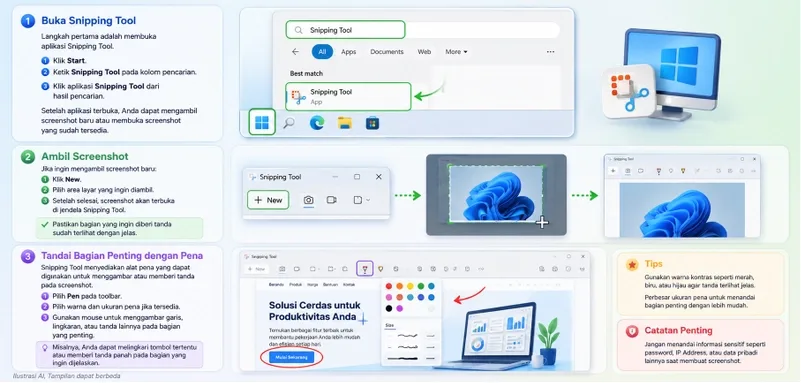
Buka Snipping Tool
Langkah pertama adalah membuka aplikasi Snipping Tool.
- Klik Start.
- Ketik Snipping Tool pada kolom pencarian.
- Klik aplikasi Snipping Tool dari hasil pencarian.
Setelah aplikasi terbuka, Anda dapat mengambil screenshot baru atau membuka screenshot yang sudah tersedia.
Ambil Screenshot
Jika ingin mengambil screenshot baru:
- Klik New.
- Pilih area layar yang ingin diambil.
- Setelah selesai, screenshot akan terbuka di jendela Snipping Tool.
Pastikan bagian yang ingin diberi tanda sudah terlihat dengan jelas.
Tandai Bagian Penting dengan Pena
Snipping Tool menyediakan alat pena yang dapat digunakan untuk menggambar atau memberi tanda pada screenshot.
- Pilih Pen pada toolbar.
- Pilih warna dan ukuran pena jika tersedia.
- Gunakan mouse untuk menggambar garis, lingkaran, atau tanda lainnya pada bagian yang penting.
Misalnya, Anda dapat melingkari tombol tertentu atau memberi tanda panah pada bagian yang ingin dijelaskan.
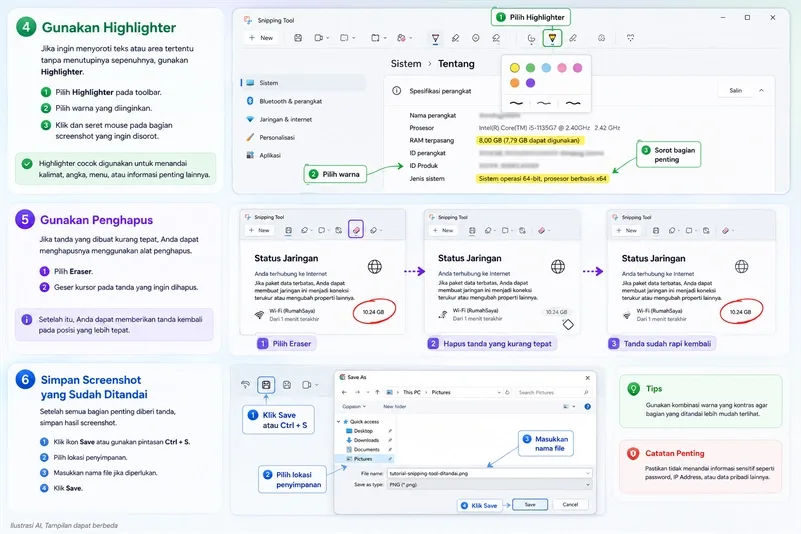
Gunakan Highlighter
Jika ingin menyoroti teks atau area tertentu tanpa menutupinya sepenuhnya, gunakan Highlighter.
- Pilih Highlighter pada toolbar.
- Pilih warna yang diinginkan.
- Klik dan seret mouse pada bagian screenshot yang ingin disorot.
Highlighter cocok digunakan untuk menandai kalimat, angka, menu, atau informasi penting lainnya.
Gunakan Penghapus Jika Tanda Kurang Tepat
Jika tanda yang dibuat kurang tepat, Anda dapat menghapusnya menggunakan alat penghapus.
- Pilih Eraser.
- Geser kursor pada tanda yang ingin dihapus.
Setelah itu, Anda dapat memberikan tanda kembali pada posisi yang lebih tepat.
Simpan Screenshot yang Sudah Ditandai
Setelah semua bagian penting diberi tanda, simpan hasil screenshot.
- Klik ikon Save atau gunakan pintasan Ctrl + S.
- Pilih lokasi penyimpanan.
- Masukkan nama file jika diperlukan.
- Klik Save.
Screenshot yang sudah diberi tanda dapat digunakan untuk membuat panduan, memberikan instruksi, atau menjelaskan bagian tertentu dari tampilan aplikasi.
Diterbitkan 2026-08-21 11:47:28