

Cara Mencari Email Berdasarkan Rentang Tanggal di Gmail
Aplikita.com - Gmail menyediakan dua cara untuk mencari email berdasarkan rentang tanggal. Anda dapat menggunakan filter pencarian (Advanced Search) yang tersedia melalui ikon filter, atau langsung mengetikkan operator pencarian di kolom pencarian Gmail. Keduanya akan menghasilkan pencarian yang sama, sehingga Anda dapat memilih cara yang paling nyaman.
Menggunakan Fitur Filter pencarian
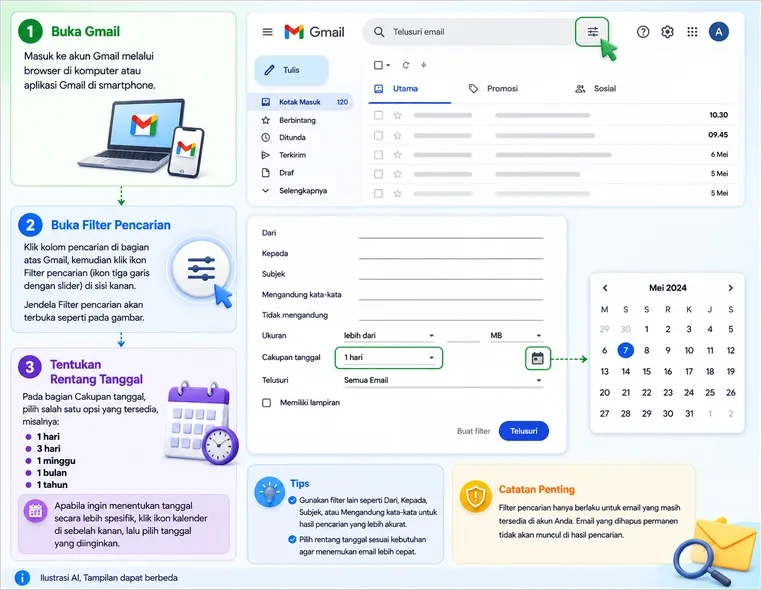
Langkah 1: Buka Gmail
Masuk ke akun Gmail melalui browser di komputer atau aplikasi Gmail di smartphone.
Langkah 2: Buka Filter Pencarian
Klik kolom pencarian di bagian atas Gmail, kemudian klik ikon Filter pencarian (ikon tiga garis dengan slider) yang berada di sisi kanan kolom pencarian.
Jendela Filter pencarian akan terbuka seperti pada gambar.
Langkah 3: Tentukan Rentang Tanggal
Pada bagian Cakupan tanggal, pilih salah satu opsi yang tersedia, misalnya:
- 1 hari
- 3 hari
- 1 minggu
- 1 bulan
- 1 tahun
Apabila ingin menentukan tanggal secara lebih spesifik, klik ikon kalender di sebelah kanan, lalu pilih tanggal yang diinginkan.
Langkah 4: Tambahkan Filter Lain (Opsional)
Agar hasil pencarian lebih akurat, Anda dapat mengisi kolom lain, seperti:
- Dari → mencari email dari pengirim tertentu.
- Kepada → mencari email yang dikirim ke alamat tertentu.
- Subjek → mencari berdasarkan judul email.
- Mengandung kata-kata → mencari email yang berisi kata tertentu.
- Tidak mengandung → mengecualikan kata tertentu.
- Ukuran → mencari email berdasarkan ukuran file.
- Memiliki lampiran → hanya menampilkan email yang memiliki file lampiran.
Langkah 5: Klik Telusuri
Setelah semua filter diatur, klik tombol Telusuri. Gmail akan menampilkan email yang sesuai dengan rentang tanggal dan filter yang Anda pilih.
Alternatif: Menggunakan Kode Pencarian
Selain menggunakan Filter pencarian, Anda juga dapat langsung mengetik operator pencarian di kolom pencarian Gmail.
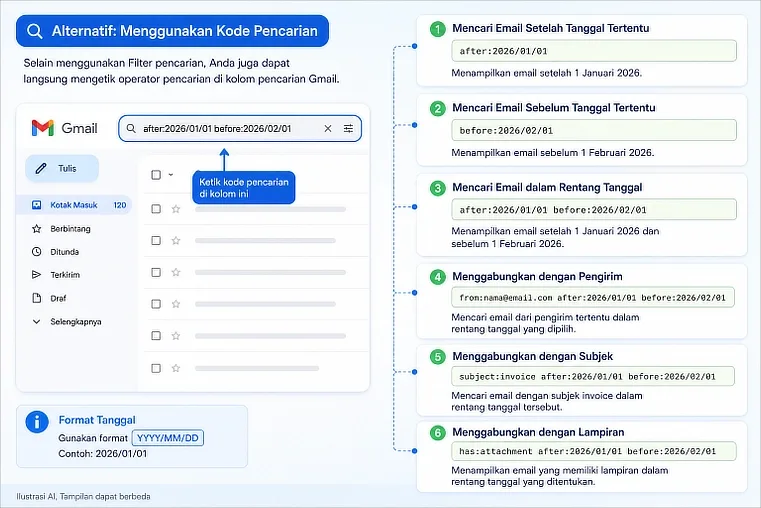
Mencari Email Setelah Tanggal Tertentu
after:2026/01/01Menampilkan email setelah 1 Januari 2026.
Mencari Email Sebelum Tanggal Tertentu
before:2026/02/01Menampilkan email sebelum 1 Februari 2026.
Mencari Email dalam Rentang Tanggal
after:2026/01/01 before:2026/02/01Menampilkan email setelah 1 Januari 2026 dan sebelum 1 Februari 2026.
Menggabungkan dengan Pengirim
from:nama@email.com after:2026/01/01 before:2026/02/01Mencari email dari pengirim tertentu dalam rentang tanggal yang dipilih.
Menggabungkan dengan Subjek
subject:invoice after:2026/01/01 before:2026/02/01Mencari email dengan subjek invoice dalam rentang tanggal tersebut.
Menggabungkan dengan Lampiran
has:attachment after:2026/01/01 before:2026/02/01Menampilkan email yang memiliki lampiran dalam rentang tanggal yang ditentukan.
Tips
- Gunakan Filter pencarian jika Anda belum hafal operator Gmail.
- Gunakan kode pencarian apabila ingin mencari email dengan lebih cepat tanpa membuka jendela filter.
- Operator pencarian dapat digabungkan dengan berbagai filter lain agar hasil pencarian menjadi lebih spesifik.
Catatan Penting
Filter pencarian dan operator seperti after: serta before: menggunakan mesin pencarian Gmail yang sama. Perbedaannya hanya pada cara penggunaannya. Jika Anda sudah terbiasa menggunakan operator pencarian, proses mencari email biasanya menjadi lebih cepat karena tidak perlu membuka jendela Filter pencarian terlebih dahulu.
Diterbitkan 2026-08-03 07:52:40