
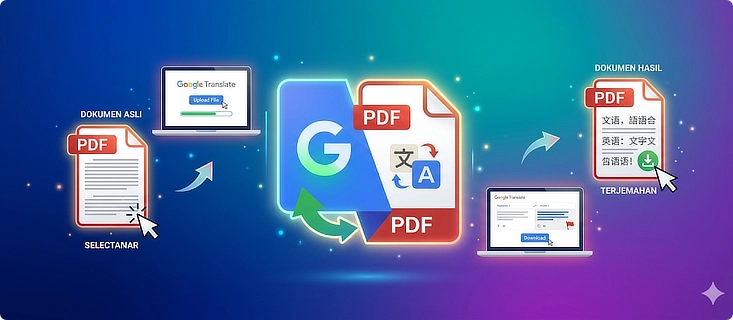
Cara Menerjemahkan Dokumen PDF Menggunakan Google Translate
Aplikita.com – Google Translate tidak hanya bisa digunakan untuk menerjemahkan teks singkat, tetapi juga dokumen PDF secara langsung. Fitur ini sangat membantu saat Anda ingin memahami isi file berbahasa asing tanpa harus menyalin teks satu per satu.
Dengan beberapa langkah sederhana, Anda bisa menerjemahkan dokumen PDF ke bahasa Indonesia atau bahasa lain dengan cepat melalui browser.
Cara Menerjemahkan Dokumen PDF Menggunakan Google Translate
1. Buka Google Translate
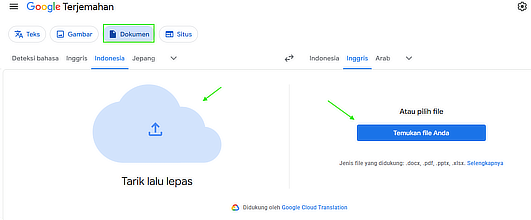
Kunjungi situs resmi Google Translate melalui browser di komputer atau laptop.
Pilih tab Dokumen yang berada di bagian atas, bukan tab Teks.
2. Pilih Bahasa Asal dan Bahasa Tujuan
Tentukan bahasa dokumen asli pada bagian kiri. Jika tidak yakin, Anda bisa memilih opsi Deteksi Bahasa.
Di bagian kanan, pilih bahasa tujuan, misalnya Indonesia.
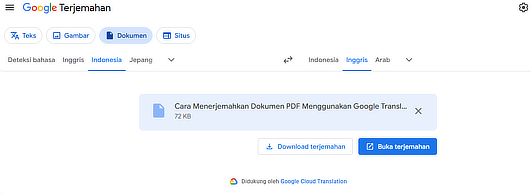
3. Upload File PDF
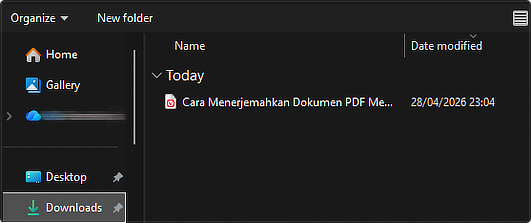
Klik tombol Telusuri komputer lalu pilih file PDF yang ingin diterjemahkan.
Pastikan ukuran file tidak terlalu besar agar proses berjalan lebih lancar.
4. Klik Tombol Terjemahkan
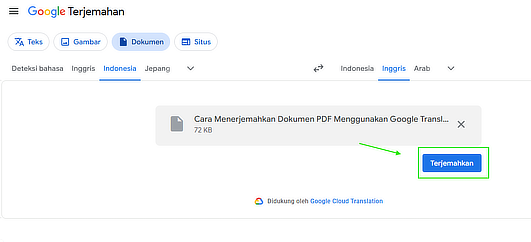
Setelah file berhasil dipilih, klik tombol Terjemahkan.
Google Translate akan memproses dokumen dan menampilkan hasil terjemahan dalam halaman baru.
5. Baca atau Salin Hasil Terjemahan
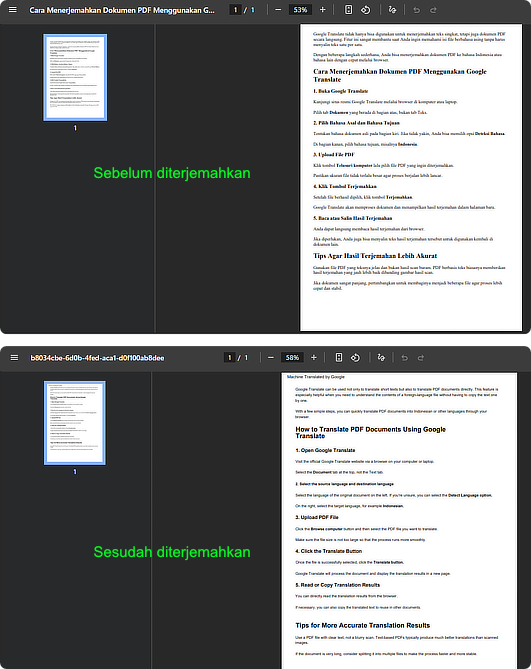
Anda dapat langsung membaca hasil terjemahan dari browser.
Jika diperlukan, Anda juga bisa menyalin teks hasil terjemahan tersebut untuk digunakan kembali di dokumen lain.
Tips Agar Hasil Terjemahan Lebih Akurat
Gunakan file PDF yang teksnya jelas dan bukan hasil scan buram. PDF berbasis teks biasanya memberikan hasil terjemahan yang jauh lebih baik dibanding gambar hasil scan.
Jika dokumen sangat panjang, pertimbangkan untuk membaginya menjadi beberapa file agar proses lebih cepat dan stabil.
Penutup
Menerjemahkan dokumen PDF menggunakan Google Translate sangat praktis untuk kebutuhan belajar, pekerjaan, maupun membaca referensi dari luar negeri. Tanpa perlu aplikasi tambahan, Anda sudah bisa memahami isi dokumen hanya melalui browser.

