Aplikita Enterprise - Cara Mengaktifkan Dynamic Refresh Rate di Windows 11

Cara Mengaktifkan Dynamic Refresh Rate di Windows 11

Aplikita.com – Dynamic Refresh Rate (DRR) di Windows 11 memungkinkan layar menyesuaikan refresh rate secara otomatis. Fitur ini berguna untuk menghemat baterai saat penggunaan ringan, sekaligus tetap memberikan tampilan halus saat scrolling atau gaming ringan.

Berikut langkah cepat untuk mengaktifkannya:

1. Buka Settings

Klik Start Menu → pilih Settings.

2. Masuk ke Display

Pilih menu System → lalu klik Display.
Aplikita Enterprise - Cara Mengaktifkan Dynamic Refresh Rate di Windows 114

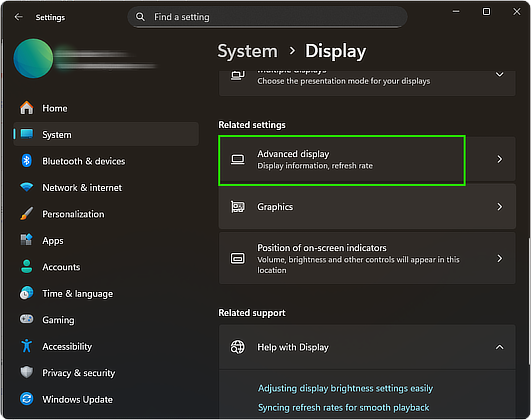
3. Buka Advanced Display

Scroll ke bawah, lalu klik Advanced display.
Aplikita Enterprise - Cara Mengaktifkan Dynamic Refresh Rate di Windows 111

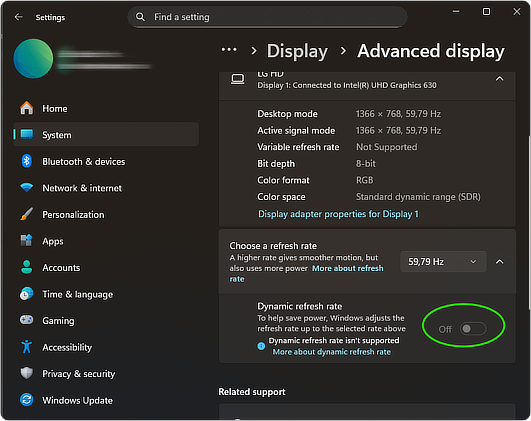
4. Aktifkan Dynamic Refresh Rate

Pada bagian Choose a refresh rate, pilih opsi yang bertuliskan Dynamic (misalnya: Dynamic 60Hz/120Hz).
Aplikita Enterprise - Cara Mengaktifkan Dynamic Refresh Rate di Windows 112

5. Selesai

Setelah dipilih, Windows akan otomatis menyesuaikan refresh rate sesuai aktivitas.


Catatan Penting

  • Fitur ini hanya tersedia jika layar dan driver mendukung DRR
  • Biasanya tersedia di laptop dengan panel 120Hz ke atas
  • Pastikan driver grafis sudah versi terbaru

Penutup

Dengan mengaktifkan Dynamic Refresh Rate, kamu bisa mendapatkan keseimbangan antara performa visual dan efisiensi daya tanpa perlu mengaturnya secara manual.


Featured Image (Prompt)

Realistic modern illustration of a laptop screen showing smooth motion (refresh rate concept), with a subtle refresh icon and display panel element, centered composition, wide negative space, solid blue background (non-gradient), clean and minimal, no text, safe for thumbnail cropping (733×320)

. Masuk ke Display

tidak ada pilihan ‘Display’

Kalau menu “Display” tidak muncul di Windows 11, biasanya ada beberapa kemungkinan. Kita cek satu per satu dengan cara cepat:

Cara alternatif membuka Display

Opsi 1 (paling cepat)

  • Tekan klik kanan di Desktop
  • Pilih Display settings

👉 Ini langsung membuka halaman Display tanpa lewat Settings utama.


Opsi 2 lewat Settings

  • Tekan Windows + I
  • Pastikan kamu berada di menu System
  • Biasanya Display ada di paling atas

Kalau tetap tidak ada, lanjut cek di bawah 👇


Penyebab umum & solusinya

1. Tampilan Settings bermasalah

Kadang UI Settings glitch.

Solusi:

  • Tutup Settings
  • Buka lagi
  • Atau restart komputer

2. Driver grafis belum terpasang / error

Menu Display bisa hilang atau tidak lengkap kalau driver bermasalah.

Solusi:

  • Klik kanan Start → pilih Device Manager
  • Buka Display adapters
  • Pastikan tidak ada tanda ⚠️
  • Jika ada, update driver (Intel / AMD / NVIDIA)

3. Akses Settings terbatas (jarang terjadi)

Biasanya di PC kantor/sekolah.

Solusi:

  • Coba login akun administrator

Cara langsung ke Dynamic Refresh Rate (jalan pintas)

Kalau kamu mau langsung ke pengaturan DRR:

  1. Tekan Windows + R
  2. Ketik:
          ms-settings:display-advanced
  1. Tekan Enter

Catatan penting

Kalau setelah masuk ke Advanced Display tetap tidak ada opsi Dynamic:

  • Layar kamu kemungkinan tidak mendukung DRR
  • Atau refresh rate hanya 60Hz (tidak bisa dynamic)