
Cara Mengaktifkan Preview Pane di File Explorer Windows 11
Aplikita.com - Preview Pane di File Explorer Windows 11 adalah fitur bawaan yang memungkinkan pengguna melihat isi file secara langsung tanpa harus membuka file tersebut terlebih dahulu. Fitur ini sangat membantu saat mengelola dokumen, gambar, PDF, maupun file lainnya karena Anda dapat melakukan pratinjau dengan cepat langsung dari File Explorer.
Apa Itu Preview Pane di File Explorer?
Preview Pane merupakan panel tambahan yang muncul di sisi kanan File Explorer. Saat Anda memilih sebuah file, Windows akan menampilkan isi atau pratinjau file tersebut pada panel tersebut.
Fitur ini sangat berguna untuk:
- Melihat isi dokumen tanpa membuka aplikasi.
- Memeriksa gambar dengan cepat.
- Menemukan file yang dicari lebih mudah.
- Menghemat waktu saat mengelola banyak file.
Ikuti langkah-langkah berikut untuk menampilkan Preview Pane:
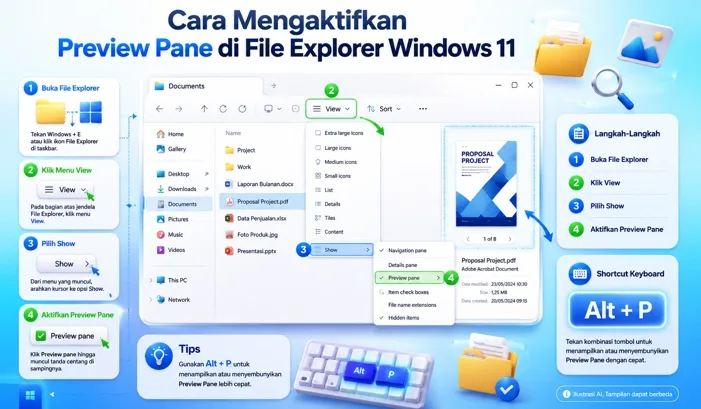
Langkah 1: Buka File Explorer
Tekan tombol Windows + E pada keyboard atau klik ikon File Explorer di taskbar.
Langkah 2: Klik Menu View
Pada bagian atas jendela File Explorer, klik menu View.
Langkah 3: Pilih Show
Dari menu yang muncul, arahkan kursor ke opsi Show.
Langkah 4: Aktifkan Preview Pane
Klik Preview pane hingga muncul tanda centang di sampingnya.
Setelah diaktifkan, panel pratinjau akan langsung muncul di sisi kanan File Explorer.
Cara Cepat Menggunakan Shortcut Keyboard
Windows 11 juga menyediakan pintasan keyboard untuk mengaktifkan atau menonaktifkan Preview Pane dengan cepat.
Tekan:
Alt + P
Setelah ditekan, Preview Pane akan langsung tampil atau tersembunyi sesuai kondisi sebelumnya.
Cara Menggunakan Preview Pane
Setelah fitur aktif:
- Buka folder yang berisi file.
- Klik satu kali pada file yang ingin dilihat.
- Isi file akan muncul di panel sebelah kanan.
Metode ini sangat praktis karena Anda tidak perlu membuka aplikasi seperti Microsoft Word, PDF Reader, atau Photos hanya untuk melihat isi file.
Jenis File yang Mendukung Preview Pane
Preview Pane dapat digunakan untuk berbagai format file, antara lain:
- JPG
- PNG
- GIF
- BMP
- TXT
- Dokumen Microsoft Word
- Dokumen Excel
- Dokumen PowerPoint
- Beberapa format video dan audio
Dukungan format dapat berbeda tergantung aplikasi yang terpasang pada Windows.
Preview Pane Tidak Muncul? Berikut Solusinya
Jika Preview Pane sudah diaktifkan tetapi tidak berfungsi, coba beberapa cara berikut.
Aktifkan Preview Handler
- Buka File Explorer.
- Klik ikon tiga titik (...).
- Pilih Options.
- Buka tab View.
- Centang opsi Show preview handlers in preview pane.
- Klik Apply lalu OK.
Restart File Explorer
- Tekan Ctrl + Shift + Esc untuk membuka Task Manager.
- Cari Windows Explorer.
- Klik kanan lalu pilih Restart.
Perbarui Windows 11
Pastikan Windows 11 menggunakan versi terbaru karena beberapa bug File Explorer sering diperbaiki melalui pembaruan sistem.
Periksa Format File
Tidak semua format file mendukung fitur pratinjau. Cobalah menggunakan file lain untuk memastikan masalah bukan berasal dari jenis file yang dipilih.
Keuntungan Mengaktifkan Preview Pane
Menggunakan Preview Pane memberikan beberapa manfaat, seperti:
- Mempercepat pencarian file.
- Mengurangi kebutuhan membuka banyak aplikasi.
- Membantu mengelola dokumen dalam jumlah besar.
- Memudahkan identifikasi gambar dan PDF.
- Meningkatkan produktivitas saat bekerja di Windows 11.
Dengan mengaktifkan Preview Pane di File Explorer Windows 11, Anda dapat melihat isi file secara instan tanpa perlu membukanya satu per satu. Fitur sederhana ini sangat bermanfaat bagi pengguna yang sering mengelola dokumen, gambar, maupun berbagai jenis file lainnya.
Diterbitkan 2026-06-16 23:54:29