
Cara Mengaktifkan Sinkronisasi Bookmark di Google Chrome
Aplikita.com - Sinkronisasi bookmark di Google Chrome memudahkan Anda mengakses situs favorit dari berbagai perangkat. Setelah fitur sinkronisasi aktif, bookmark yang disimpan di komputer akan otomatis tersedia di laptop, smartphone, atau perangkat lain yang menggunakan akun Google yang sama.
Berikut langkah-langkah mengaktifkan sinkronisasi bookmark di Google Chrome.
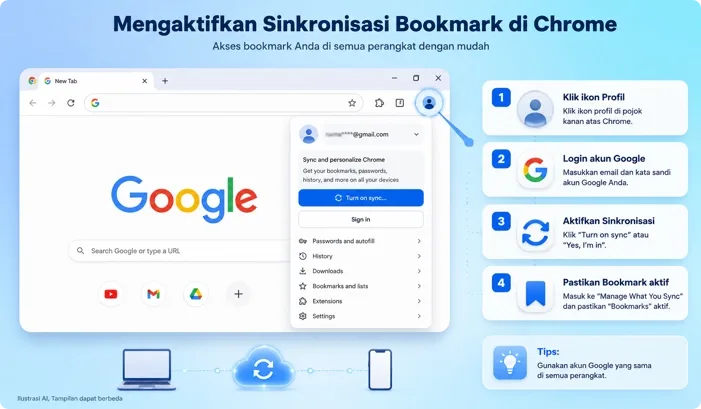
Langkah 1: Buka Menu Profil Chrome
Buka Google Chrome terlebih dahulu.
Klik ikon profil yang berada di pojok kanan atas jendela browser.
Jika belum login, pilih Sign in to Chrome atau Masuk ke Chrome.
Langkah 2: Login dengan Akun Google
Masukkan alamat email Google Anda, lalu klik Next.
Masukkan kata sandi akun Google dan selesaikan proses login.
Setelah berhasil masuk, Chrome akan menampilkan opsi sinkronisasi.
Langkah 3: Aktifkan Sinkronisasi
Klik tombol Yes, I'm In, Turn On Sync, atau Aktifkan Sinkronisasi sesuai versi Chrome yang digunakan.
Chrome akan mulai menyinkronkan data akun ke server Google.
Data yang dapat disinkronkan meliputi:
- Bookmark
- Password
- Riwayat penjelajahan
- Ekstensi
- Pengaturan browser
- Tab yang terbuka
Langkah 4: Pastikan Bookmark Ikut Disinkronkan
Klik ikon profil Chrome.
Pilih Sync is On atau Sinkronisasi Aktif.
Masuk ke menu Manage What You Sync, caranya:
- Masuk ke Settings
- Kemudian pada bagian You and Google cari Manage what you sync
Pastikan opsi Bookmarks atau Bookmark dalam keadaan aktif.
Jika menggunakan sinkronisasi khusus, aktifkan tombol bookmark secara manual.
Langkah 5: Cek Bookmark di Perangkat Lain
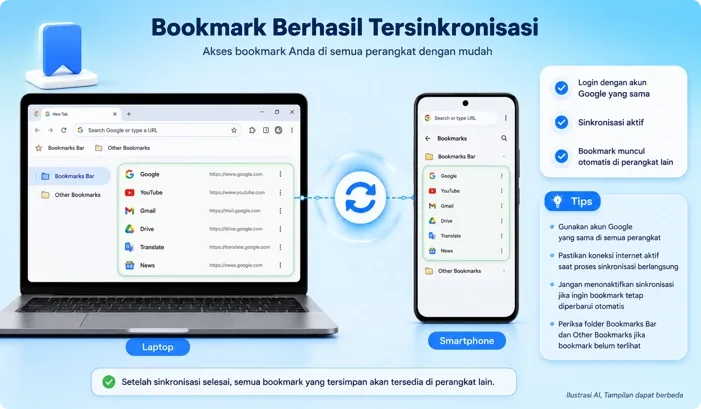
Login ke Google Chrome pada perangkat lain menggunakan akun Google yang sama.
Aktifkan sinkronisasi seperti langkah sebelumnya.
Tunggu beberapa saat hingga proses sinkronisasi selesai.
Bookmark yang tersimpan sebelumnya akan muncul secara otomatis pada perangkat tersebut.
Tips Menggunakan Sinkronisasi Bookmark
- Gunakan akun Google yang sama di semua perangkat.
- Pastikan koneksi internet aktif saat proses sinkronisasi berlangsung.
- Jangan menonaktifkan sinkronisasi jika ingin bookmark tetap diperbarui otomatis.
- Periksa folder Bookmarks Bar dan Other Bookmarks jika bookmark belum terlihat.
Penutup
Dengan mengaktifkan sinkronisasi bookmark di Google Chrome, Anda tidak perlu lagi memindahkan daftar situs favorit secara manual. Semua bookmark akan tersimpan pada akun Google dan dapat diakses dengan mudah dari berbagai perangkat yang Anda gunakan.
Diterbitkan 2026-06-15 23:56:34