

Cara Mengaktifkan Storage Sense agar File Sampah Terhapus Otomatis di Windows 11
Aplikita.com - Storage Sense adalah fitur bawaan Windows 11 yang dapat membantu menghapus file sampah secara otomatis. Dengan mengaktifkan fitur ini, Windows akan membersihkan file sementara (temporary files), isi Recycle Bin, hingga folder Downloads (jika diatur), sehingga ruang penyimpanan tetap lega tanpa perlu membersihkannya secara manual.
Berikut langkah-langkah mengaktifkan Storage Sense di Windows 11.
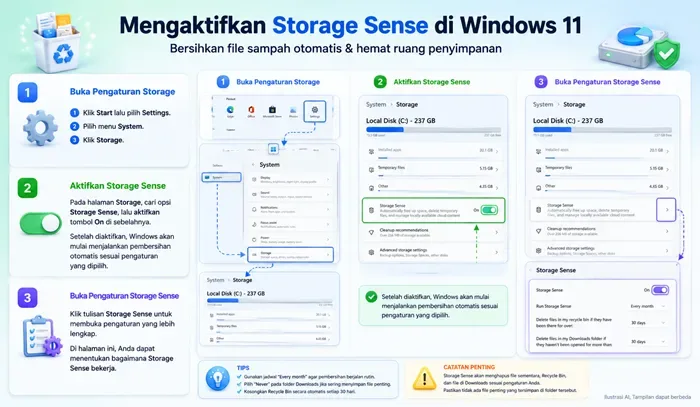
Langkah 1: Buka Pengaturan Storage
- Klik Start lalu pilih Settings.
- Pilih menu System.
- Klik Storage.
Langkah 2: Aktifkan Storage Sense
Pada halaman Storage, cari opsi Storage Sense, lalu aktifkan tombol On di sebelahnya.
Setelah diaktifkan, Windows akan mulai menjalankan pembersihan otomatis sesuai pengaturan yang dipilih.
Langkah 3: Buka Pengaturan Storage Sense
Klik tulisan Storage Sense untuk membuka pengaturan yang lebih lengkap.
Di halaman ini, Anda dapat menentukan bagaimana Storage Sense bekerja.
Mengatur Jadwal Pembersihan Otomatis
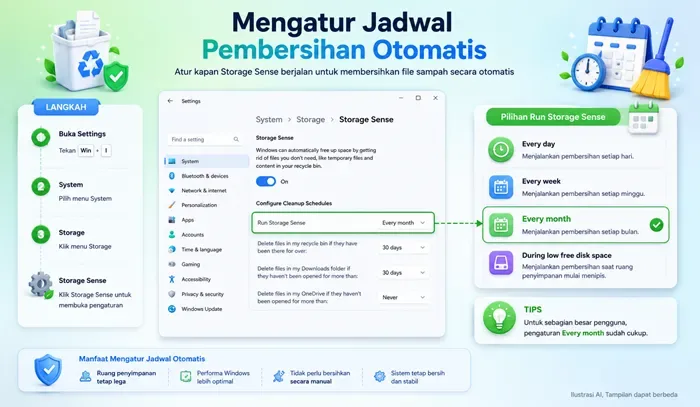
Pada bagian Run Storage Sense, pilih salah satu opsi berikut:
- Every day (Setiap hari)
- Every week (Setiap minggu)
- Every month (Setiap bulan)
- During low free disk space (Saat ruang penyimpanan mulai menipis)
Untuk sebagian besar pengguna, pengaturan Every month sudah cukup.
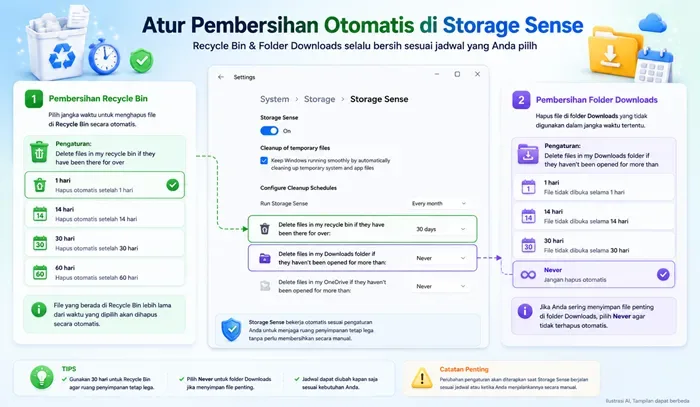
Mengatur Pembersihan Recycle Bin
Pada bagian Delete files in my recycle bin if they have been there for over, pilih jangka waktu sesuai kebutuhan, misalnya:
- 1 hari
- 14 hari
- 30 hari
- 60 hari
File yang berada di Recycle Bin lebih lama dari waktu yang dipilih akan dihapus secara otomatis.
Mengatur Pembersihan Folder Downloads
Storage Sense juga dapat menghapus file di folder Downloads apabila tidak digunakan dalam jangka waktu tertentu.
Pada bagian Delete files in my Downloads folder if they haven't been opened for more than, pilih durasi yang diinginkan.
Jika Anda sering menyimpan file penting di folder Downloads, sebaiknya pilih Never agar tidak terhapus secara otomatis.
Menjalankan Storage Sense Secara Manual
Selain berjalan otomatis, Anda juga dapat langsung menjalankan Storage Sense.
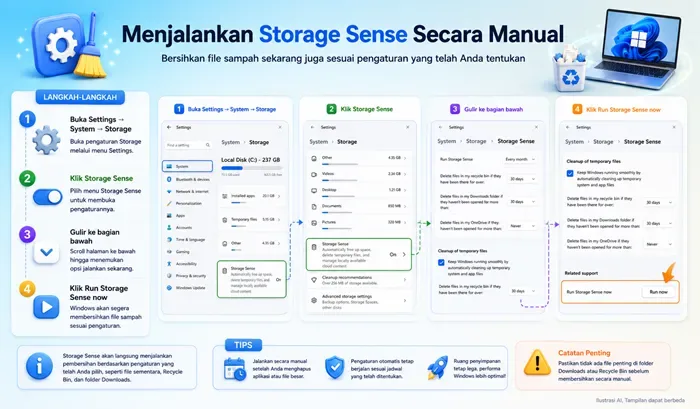
Caranya:
- Buka Settings → System → Storage.
- Klik Storage Sense.
- Gulir ke bagian bawah.
- Klik tombol Run Storage Sense now.
Windows akan segera membersihkan file sampah sesuai pengaturan yang telah ditentukan.
Tips Menggunakan Storage Sense
- Gunakan jadwal Every month agar pembersihan berjalan rutin.
- Pilih Never pada folder Downloads jika sering menyimpan file penting di sana.
- Kosongkan Recycle Bin secara otomatis setiap 30 hari agar penyimpanan tetap lega.
- Jalankan Storage Sense secara manual setelah menghapus aplikasi atau file berukuran besar.
Penutup
Storage Sense merupakan fitur yang sangat berguna untuk menjaga ruang penyimpanan tetap bersih tanpa harus menggunakan aplikasi tambahan. Setelah diaktifkan, Windows 11 akan secara otomatis membersihkan file-file yang sudah tidak diperlukan sehingga komputer tetap optimal dan ruang penyimpanan tidak cepat penuh.
Diterbitkan 2026-07-01 23:33:03