
Cara Mengatasi File Explorer Lambat di Windows 11 Tanpa Instal Ulang
Aplikita.com – Situasinya sering terjadi: lagi fokus kerja, buka folder penting, lalu File Explorer malah berhenti merespons. Loading bar hijau berjalan pelan, kadang bahkan freeze beberapa detik. Anehnya, ini tidak hanya terjadi di laptop spek rendah. PC dengan SSD NVMe dan RAM besar pun bisa mengalami hal serupa di Windows 11.
Banyak orang langsung menyalahkan hard disk, antivirus, atau bahkan virus. Padahal dalam banyak kasus, penyebabnya justru berasal dari fitur bawaan sistem itu sendiri.
Menariknya, solusi ini tidak memerlukan restart PC. Cukup segarkan Explorer, dan efeknya bisa langsung terasa.
Kenapa File Explorer Bisa Terasa Berat?
Salah satu penyebab utama adalah fitur bernama Automatic Folder Type Discovery.
Apa Fungsi Fitur Ini?
Secara konsep, fitur ini dirancang untuk membantu. Sistem akan menganalisis isi folder lalu menyesuaikan tampilannya secara otomatis.
Misalnya:
- Folder berisi banyak lagu → tampilan mode Musik.
- Folder berisi foto → thumbnail besar.
- Folder video → metadata detail ditampilkan.
Terdengar pintar, bukan?
Masalahnya, setiap kali folder dibuka, Windows melakukan proses analisis ulang:
- Membaca metadata file (resolusi, bitrate, tanggal, dll).
- Mengidentifikasi tipe dominan file.
- Menentukan layout tampilan yang dianggap paling sesuai.
Jika folder berisi ratusan hingga ribuan file campuran seperti folder Downloads atau folder proyek, proses ini menjadi beban tambahan yang signifikan. Hasilnya: Explorer terasa lambat, tersendat, bahkan tidak responsif beberapa saat.
Solusi: Nonaktifkan Analisis Otomatis Folder
Kita akan menginstruksikan sistem agar berhenti “menebak” tipe folder. Caranya melalui Registry.
Catatan: Lakukan dengan hati-hati karena Registry adalah bagian inti sistem.
Langkah 1 – Buka Registry Editor
- Tekan Win + R
- Ketik regedit
- Tekan Enter
- Klik Yes pada jendela UAC
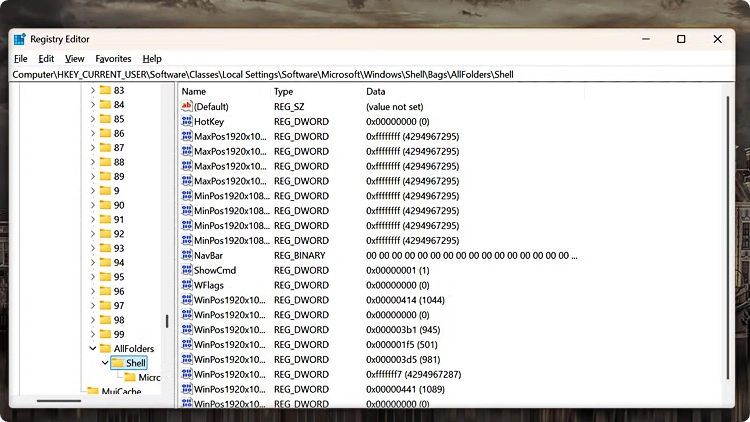
Langkah 2 – Masuk ke Lokasi Registry
Salin dan tempel path berikut ke address bar:
HKEY_CURRENT_USER\Software\Classes\Local Settings\Software\Microsoft\Windows\Shell\Bags\AllFolders\Shell
Tekan Enter.
Langkah 3 – Buat String Baru
- Klik kanan di panel kanan
- Pilih New > String Value
- Beri nama:
FolderType
(Pastikan huruf F dan T kapital tanpa spasi.)
Langkah 4 – Atur Nilai
- Klik dua kali pada FolderType
- Isi Value data dengan:
NotSpecified
- Klik OK
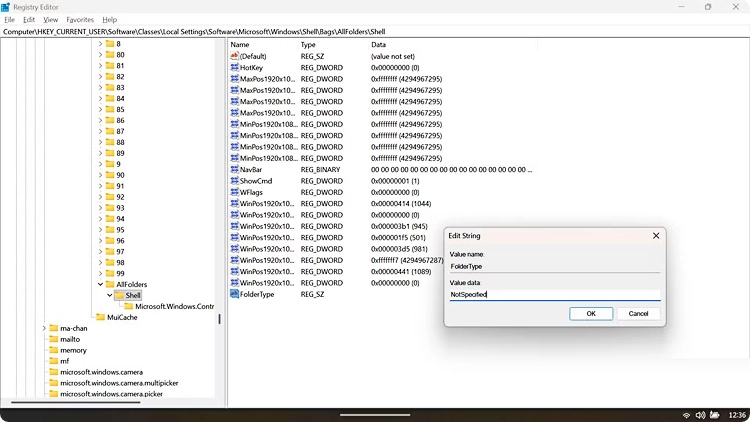
Dengan pengaturan ini, Windows tidak lagi melakukan analisis otomatis pada setiap folder yang dibuka.
Terapkan Perubahan Tanpa Restart
Agar perubahan langsung aktif:
- Buka Task Manager (Ctrl + Shift + Esc)
- Cari proses Windows Explorer
- Klik kanan → pilih Restart
Layar akan berkedip sebentar, dan Explorer akan memuat ulang konfigurasi baru.
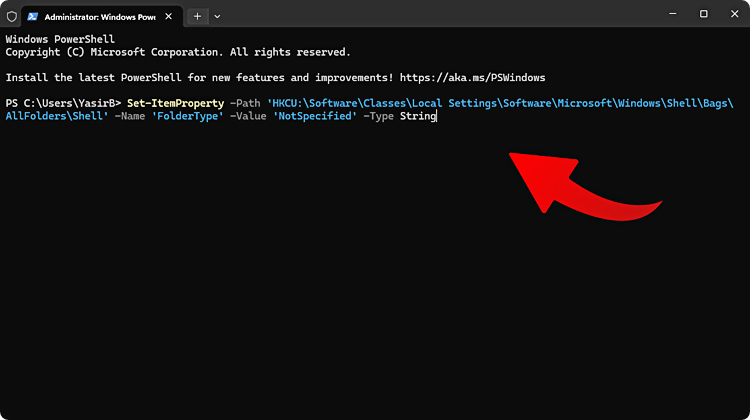
Alternatif Cepat: Gunakan PowerShell
Jika ingin cara yang lebih ringkas, jalankan PowerShell lalu eksekusi perintah berikut:
Set-ItemProperty -Path ‘HKCU:\Software\Classes\Local Settings\Software\Microsoft\Windows\Shell\Bags\AllFolders\Shell’ -Name ‘FolderType’ -Value ‘NotSpecified’ -Type String
Hasilnya sama, hanya saja lebih praktis bagi yang terbiasa menggunakan command line.
Opsi Otomatis: File .REG
Untuk penggunaan berulang atau banyak perangkat:
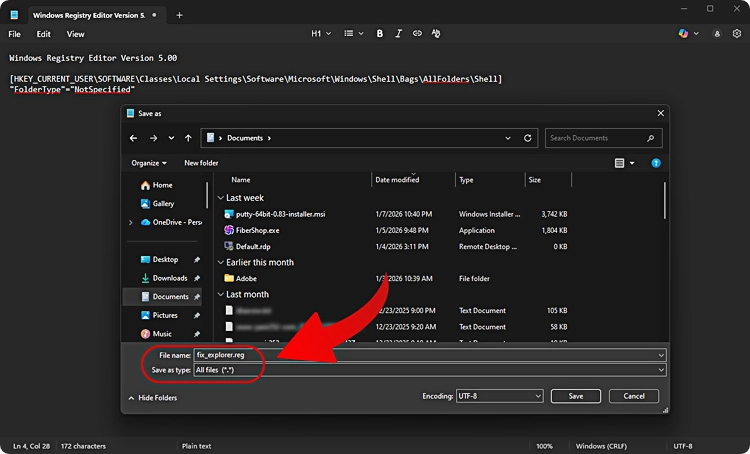
- Buka Notepad
- Tempel kode berikut:
Windows Registry Editor Version 5.00
[HKEY_CURRENT_USER\SOFTWARE\Classes\Local Settings\Software\Microsoft\Windows\Shell\Bags\AllFolders\Shell]
“FolderType”=”NotSpecified”
- Simpan dengan nama: fix_explorer.reg
- Jalankan file tersebut saat dibutuhkan
Apa Dampaknya Setelah Diterapkan?
Setelah tweak ini aktif, biasanya akan terasa pada folder besar seperti:
- Folder berisi ribuan foto
- Folder project dengan banyak file kecil
- Folder Downloads yang penuh file campuran
Perubahannya antara lain:
- Folder terbuka lebih cepat
- Tidak ada lagi loading bar hijau panjang
- Tampilan folder lebih konsisten
Komprominya? Windows tidak lagi otomatis mengganti mode tampilan berdasarkan isi folder. Namun bagi banyak pengguna, kecepatan jauh lebih penting daripada perubahan tampilan otomatis.
Ingin Mengembalikan ke Pengaturan Awal?
Cukup hapus string FolderType yang tadi dibuat, lalu restart Windows Explorer melalui Task Manager. Sistem akan kembali menggunakan mekanisme default.
Jika setelah langkah ini Explorer masih terasa lambat, barulah periksa faktor lain seperti proses latar belakang berlebihan atau kemungkinan malware yang menyusup melalui proses sistem seperti svchost.exe.
Dengan menghilangkan analisis otomatis folder, kamu memotong salah satu sumber beban tersembunyi di Windows 11. Coba buka folder yang biasanya berat — perbedaannya biasanya langsung terasa.

