

Cara Mengatasi Keyboard Delay di Laptop
Aplikita.com - Keyboard laptop yang terasa delay atau lambat saat mengetik bisa sangat mengganggu, terutama saat bekerja atau mengetik cepat. Masalah ini biasanya disebabkan oleh pengaturan sistem, driver, atau beban kinerja laptop.
Berikut cara mengatasinya dengan langkah sederhana:
1. Periksa Pengaturan Keyboard
- Buka Control Panel
- Pilih Keyboard
- Atur bagian Repeat Delay ke lebih pendek
- Geser Repeat Rate ke lebih cepat
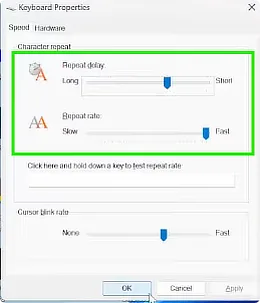
- Klik Apply
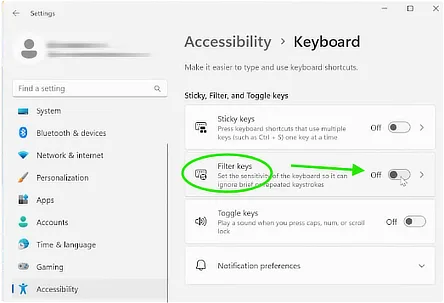
2. Nonaktifkan Filter Keys
Fitur ini bisa menyebabkan input terasa lambat.
- Tekan Windows + I (Settings/Pengaturan)
- Masuk ke Accessibility / Ease of Access
- Pilih Keyboard
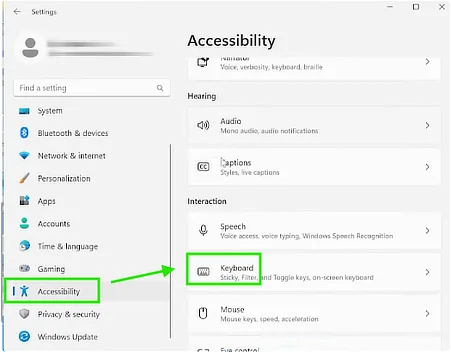
- Matikan Filter Keys
3. Update atau Install Ulang Driver Keyboard
- Klik kanan Start
- Pilih Device Manager
- Buka bagian Keyboards
- Klik kanan perangkat keyboard → Update driver
Jika masih bermasalah:
- Pilih Uninstall device
- Restart laptop (driver akan otomatis terpasang kembali)
4. Tutup Aplikasi yang Berat
Keyboard delay juga bisa disebabkan RAM atau CPU penuh.
- Tekan Ctrl + Shift + Esc
- Buka Task Manager
- Tutup aplikasi yang tidak diperlukan
5. Scan Virus atau Malware
Beberapa malware bisa memperlambat respons sistem.
- Gunakan Windows Security
- Jalankan Full Scan
6. Restart Laptop
Langkah sederhana tapi sering efektif untuk mengatasi bug sementara pada sistem.
Diterbitkan 2026-04-11 23:11:37