
Cara Mengatur Default Apps berdasarkan File Type di Windows 11
Aplikita.com - Windows 11 memungkinkan kamu menentukan aplikasi tertentu untuk membuka jenis file tertentu (misalnya .jpg, .pdf, .mp4). Pengaturan ini berguna jika kamu ingin mengganti aplikasi bawaan dengan aplikasi pilihan sendiri.
Langkah-langkah:
- Buka Settings
Klik tombol Start → pilih Settings, atau tekan Windows + I. - Masuk ke menu Apps
Pilih Apps di panel kiri, lalu klik Default apps.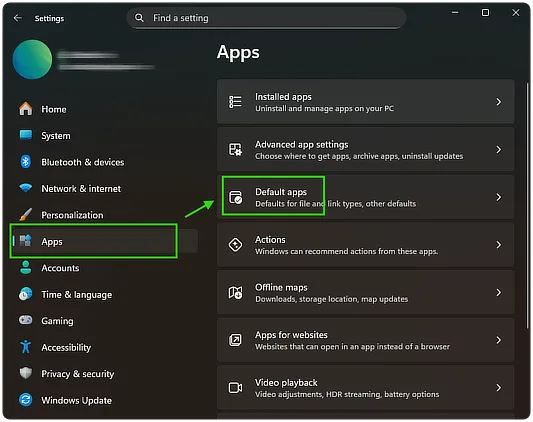
- Akses pengaturan berdasarkan file type
Scroll ke bawah, lalu klik Choose defaults by file type.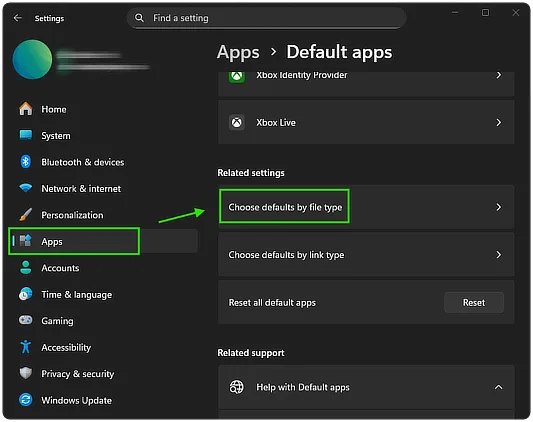
- Cari tipe file yang ingin diubah
Gunakan daftar yang tersedia (misalnya.pdf,.jpg,.mp3).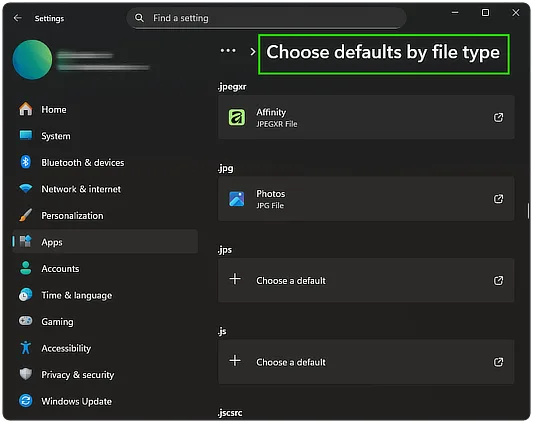
- Ubah aplikasi default
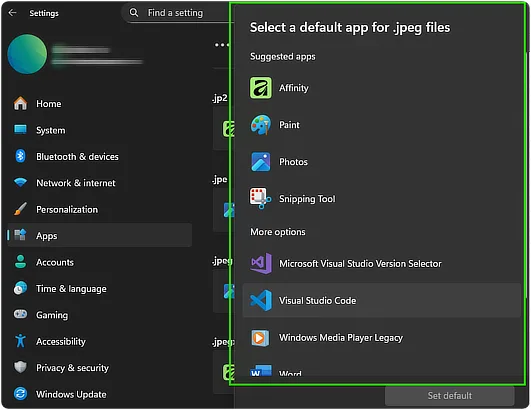
Klik aplikasi yang saat ini digunakan, lalu pilih aplikasi lain sesuai keinginan.
Tips tambahan
- Jika aplikasi tidak muncul, pastikan aplikasi tersebut sudah terinstal dengan benar.
- Beberapa file mungkin memiliki lebih dari satu opsi aplikasi yang cocok.
- Perubahan akan langsung tersimpan tanpa perlu restart.
Dengan cara ini, kamu bisa mengatur pengalaman membuka file jadi lebih sesuai kebutuhan, tanpa harus mengubah satu per satu dari dalam aplikasi.
Diterbitkan 2026-03-28 22:22:01