
Cara Mengatur Firewall di Windows Defender Firewall
Aplikita.com - Riwayat perlindungan di Windows Security berguna untuk melihat aktivitas keamanan yang pernah terjadi di komputer, seperti ancaman virus yang terdeteksi, file yang diblokir, atau tindakan yang sudah diambil oleh sistem.
Berikut langkah-langkah cepat untuk mengeceknya:
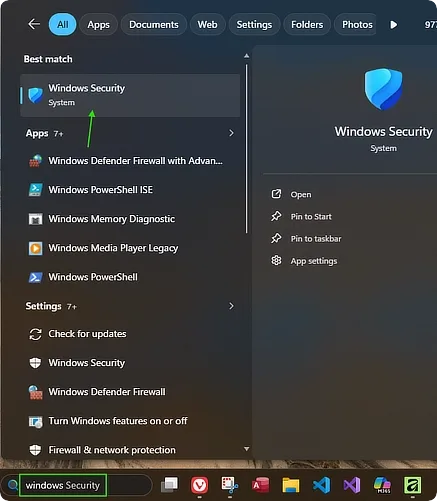
1. Buka Windows Security
Klik tombol Start, lalu ketik Windows Security, kemudian buka aplikasinya.
2. Masuk ke Menu “Virus & threat protection”
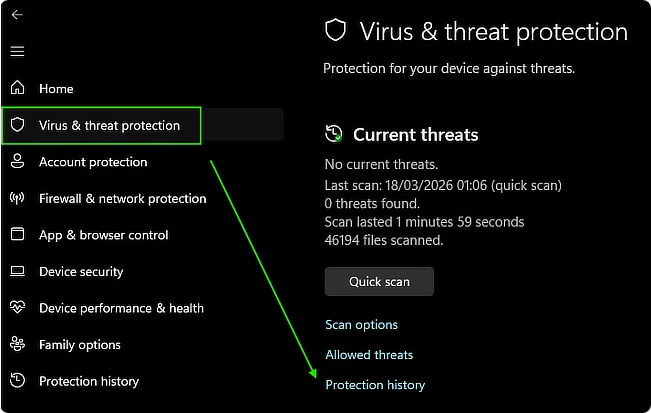
Di halaman utama, pilih menu Virus & threat protection.
3. Klik “Protection history”
Scroll sedikit ke bawah, lalu klik Protection history untuk melihat riwayat.
4. Lihat Detail Ancaman
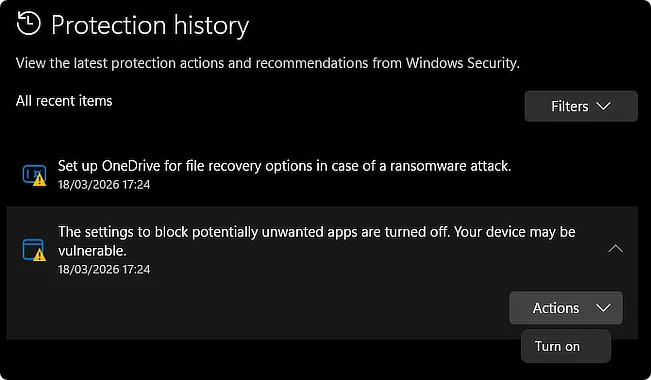
Di halaman ini, kamu akan melihat daftar aktivitas keamanan seperti:
- Ancaman yang berhasil diblokir
- File yang dikarantina
- Aksi yang dilakukan oleh sistem
Klik salah satu item untuk melihat detail lebih lengkap.
Penjelasan Singkat
Protection history menyimpan semua catatan aktivitas keamanan dari Windows, termasuk:
- Deteksi virus atau malware
- File mencurigakan
- Perubahan pengaturan keamanan
Ini sangat berguna jika kamu ingin memastikan apakah komputer pernah terkena ancaman atau ingin mengecek apakah suatu file aman.
Tips Tambahan
- Jika ada file yang diblokir tapi kamu yakin aman, kamu bisa restore dari riwayat.
- Jangan sembarangan mengizinkan file jika tidak yakin sumbernya.
- Cek riwayat ini secara berkala untuk memastikan sistem tetap aman.
Diterbitkan 2026-03-18 17:31:44