
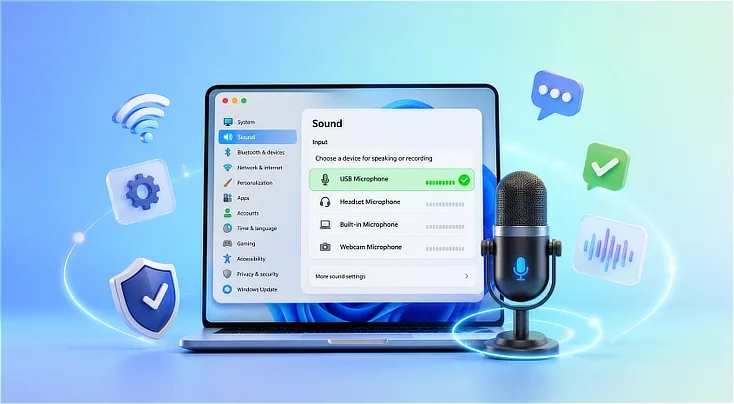
Cara Mengatur Mikrofon Default di Windows 11
Aplikita.com - Windows 11 memungkinkan Anda menggunakan beberapa perangkat mikrofon sekaligus, seperti mikrofon bawaan laptop, headset, webcam, atau mikrofon USB. Agar suara Anda selalu ditangkap dari perangkat yang benar saat menggunakan aplikasi seperti Zoom, Microsoft Teams, Discord, atau aplikasi perekam suara, Anda perlu mengatur mikrofon default di Windows 11.
Berikut langkah-langkah untuk mengubah mikrofon default di Windows 11.
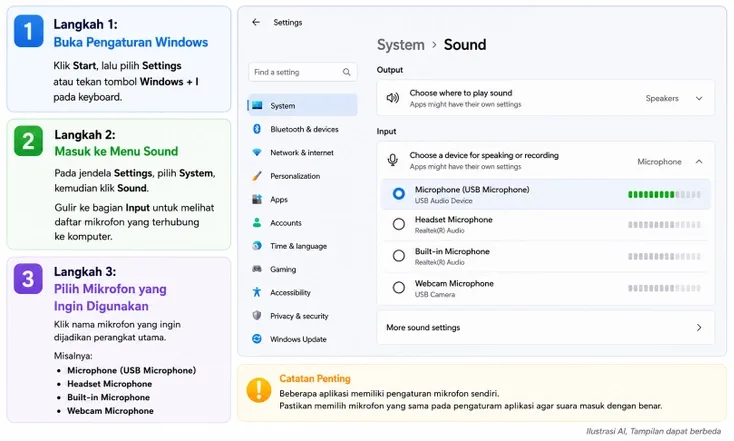
Langkah 1: Buka Pengaturan Windows
Klik Start, lalu pilih Settings atau tekan tombol Windows + I pada keyboard.
Langkah 2: Masuk ke Menu Sound
Pada jendela Settings, pilih System, kemudian klik Sound.
Gulir ke bagian Input untuk melihat daftar mikrofon yang terhubung ke komputer.
Langkah 3: Pilih Mikrofon yang Ingin Digunakan
Klik nama mikrofon yang ingin dijadikan perangkat utama.
Misalnya:
- Microphone (USB Microphone)
- Headset Microphone
- Built-in Microphone
- Webcam Microphone
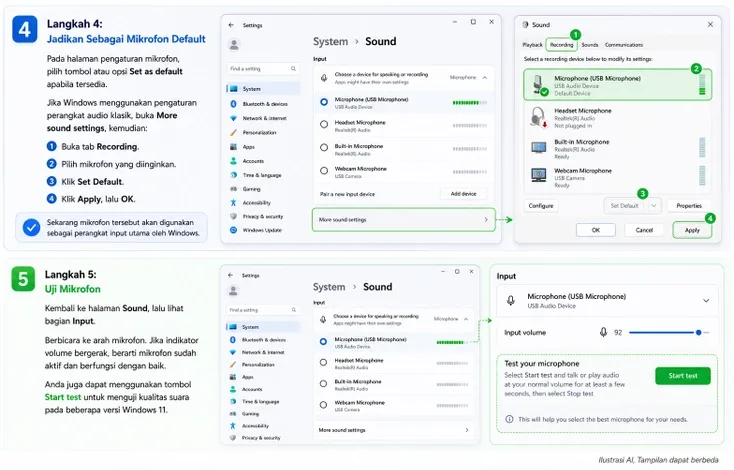
Langkah 4: Jadikan Sebagai Mikrofon Default
Pada halaman pengaturan mikrofon, pilih tombol atau opsi Set as default apabila tersedia.
Jika Windows menggunakan pengaturan perangkat audio klasik, buka More sound settings, kemudian:
- Buka tab Recording.
- Pilih mikrofon yang diinginkan.
- Klik Set Default.
- Klik Apply, lalu OK.
Sekarang mikrofon tersebut akan digunakan sebagai perangkat input utama oleh Windows.
Langkah 5: Uji Mikrofon
Kembali ke halaman Sound, lalu lihat bagian Input.
Berbicara ke arah mikrofon. Jika indikator volume bergerak, berarti mikrofon sudah aktif dan berfungsi dengan baik.
Anda juga dapat menggunakan tombol Start test untuk menguji kualitas suara pada beberapa versi Windows 11.
Cara Mengganti Mikrofon di Aplikasi Tertentu
Beberapa aplikasi memiliki pengaturan mikrofon sendiri dan tidak selalu mengikuti perangkat default Windows.
Jika suara masih berasal dari mikrofon lain:
- Buka pengaturan audio pada aplikasi tersebut.
- Cari menu Microphone atau Input Device.
- Pilih mikrofon yang sama dengan yang telah dijadikan default di Windows.
- Simpan perubahan, lalu coba kembali.
Tips
- Cabut mikrofon yang tidak digunakan agar tidak tertukar.
- Perbarui driver audio jika mikrofon tidak muncul.
- Pastikan aplikasi memiliki izin untuk mengakses mikrofon melalui Settings > Privacy & security > Microphone.
- Restart aplikasi setelah mengganti mikrofon default agar perubahan diterapkan.
Penutup
Mengatur mikrofon default di Windows 11 membantu memastikan suara Anda selalu berasal dari perangkat yang diinginkan saat melakukan panggilan video, rapat online, bermain game, maupun merekam audio. Dengan memilih mikrofon yang tepat, kualitas komunikasi menjadi lebih baik dan Anda tidak perlu mengubah pengaturan mikrofon setiap kali menggunakan aplikasi berbeda.
Diterbitkan 2026-07-29 06:50:03