

Cara Mengatur Tampilan Website dengan Styles pada Full Site Editing
Aplikita.com - Styles pada Full Site Editing (FSE) di WordPress digunakan untuk mengatur tampilan website secara keseluruhan. Melalui fitur ini, Anda dapat mengubah warna, tipografi, tata letak, serta beberapa elemen desain tanpa harus mengedit kode secara langsung.
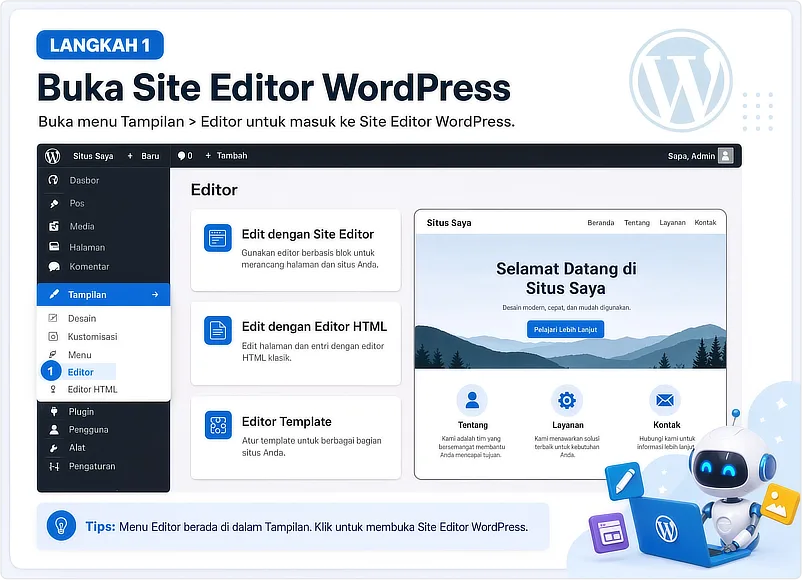
Buka Site Editor WordPress
Langkah pertama adalah membuka Site Editor melalui dashboard WordPress.
- Login ke Dashboard WordPress.
- Pada menu sebelah kiri, klik Tampilan.
- Pilih Editor.
- WordPress akan membuka Site Editor.
Catatan: Menu Editor tersedia jika website menggunakan tema yang mendukung Full Site Editing atau Site Editor.
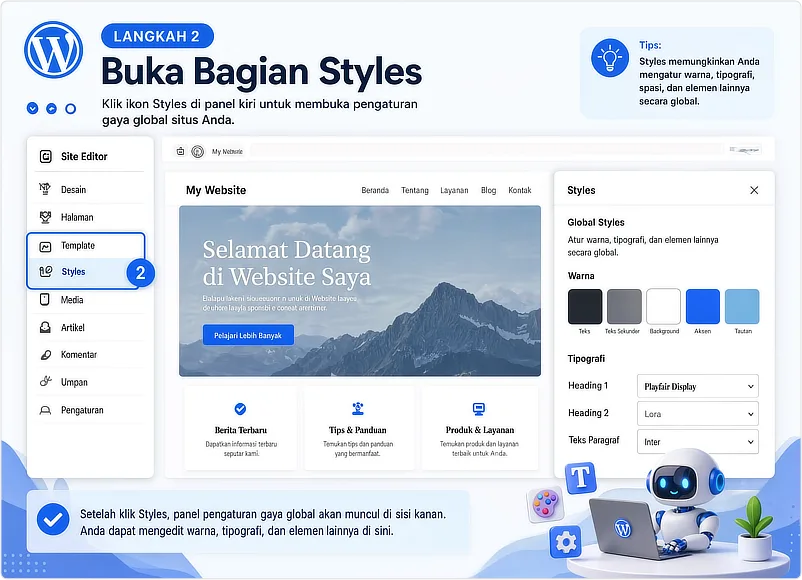
Buka Bagian Styles
Setelah berada di Site Editor, Anda dapat membuka pengaturan Styles.
- Pada tampilan Site Editor, klik Styles.
- WordPress akan menampilkan berbagai pengaturan tampilan website.
- Pilih bagian yang ingin Anda ubah.
Styles dapat digunakan untuk mengatur tampilan secara global sehingga perubahan dapat diterapkan pada berbagai bagian website.
Mengatur Warna Website
Anda dapat mengubah warna yang digunakan pada website melalui pengaturan Styles.
- Buka Styles.
- Pilih Colors.
- Atur warna yang tersedia, seperti warna teks, latar belakang, atau elemen lainnya.
- Sesuaikan warna dengan tampilan website yang diinginkan.
Perubahan warna global dapat membantu membuat tampilan website lebih konsisten.
Mengatur Tipografi
Styles juga dapat digunakan untuk mengatur tampilan teks.
- Buka Styles.
- Pilih Typography.
- Pilih jenis teks yang ingin diatur.
- Sesuaikan font, ukuran, ketebalan, atau pengaturan tipografi lainnya.
- Simpan perubahan jika sudah sesuai.
Pengaturan ini berguna untuk menjaga agar judul, paragraf, dan elemen teks lainnya memiliki tampilan yang seragam.
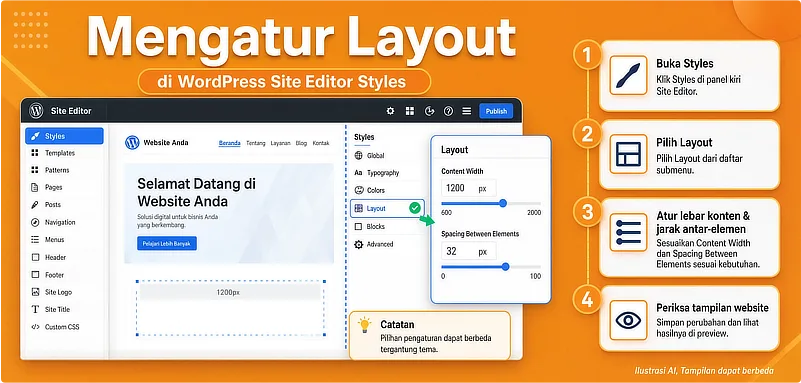
Mengatur Layout
Selain warna dan tipografi, Styles dapat menyediakan pengaturan terkait tata letak.
- Buka Styles.
- Pilih Layout.
- Atur lebar konten, jarak antar-elemen, atau pengaturan layout yang tersedia pada tema.
- Periksa tampilan website setelah melakukan perubahan.
Pilihan pengaturan dapat berbeda tergantung tema WordPress yang digunakan.
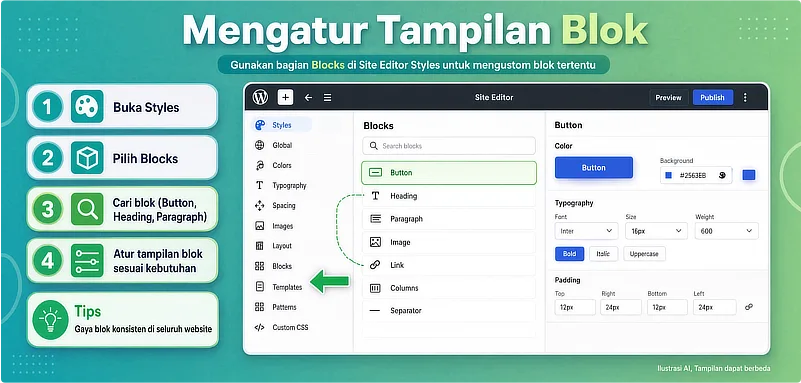
Mengatur Tampilan Elemen Tertentu
Styles juga dapat digunakan untuk mengatur tampilan blok atau elemen tertentu.
- Buka Styles.
- Pilih Blocks.
- Cari blok yang ingin diatur, misalnya Button, Heading, atau Paragraph.
- Atur tampilan blok tersebut sesuai kebutuhan.
Pengaturan pada bagian ini dapat membantu membuat elemen tertentu memiliki gaya yang konsisten di seluruh website.
Simpan Perubahan
Setelah selesai mengatur tampilan website:
- Periksa kembali perubahan yang telah dibuat.
- Klik Save.
- Konfirmasikan penyimpanan jika WordPress menampilkan pilihan konfirmasi.
- Buka halaman website untuk memastikan tampilannya sudah sesuai.
Dengan menggunakan Styles, Anda dapat mengatur tampilan website dari satu tempat tanpa perlu mengubah setiap halaman secara manual. Fitur ini sangat berguna untuk menjaga konsistensi warna, font, dan tampilan berbagai elemen pada website WordPress.
Diterbitkan 2026-08-20 13:22:42