
Cara Mengatur Ukuran Custom di Canva Gratis
Aplikita.com - Canva menyediakan berbagai ukuran desain siap pakai, tetapi pengguna juga bisa membuat ukuran custom sesuai kebutuhan. Fitur ini berguna untuk membuat banner, thumbnail, poster, hingga ukuran khusus untuk media sosial atau keperluan cetak.
Berikut cara mengatur ukuran custom di Canva Gratis.
1. Buka Canva dan Masuk ke Beranda
Login ke akun Canva melalui browser atau aplikasi. Setelah masuk, pengguna akan berada di halaman utama Canva.
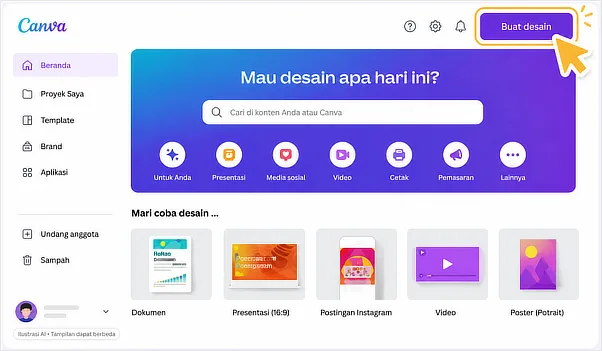
2. Klik Tombol “Buat Desain”
Pada halaman utama, klik tombol Buat Desain yang biasanya berada di bagian kanan atas.
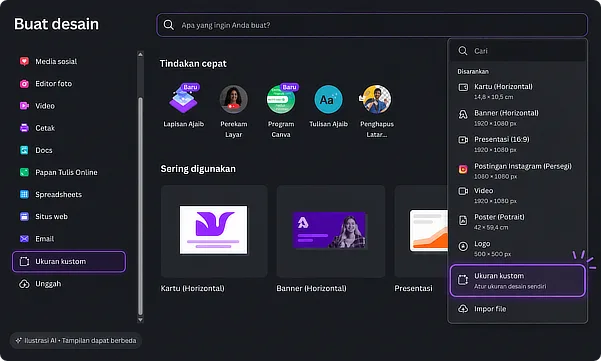
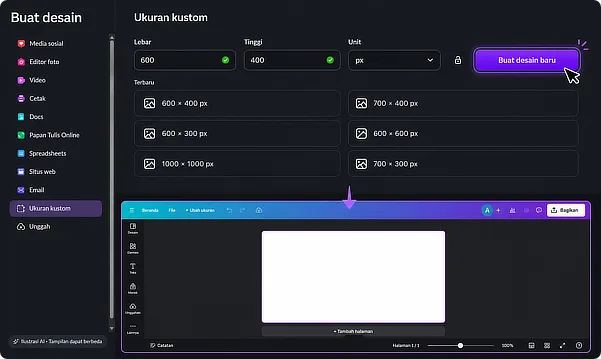
3. Pilih “Ukuran Khusus”
Setelah menu terbuka, pilih opsi Ukuran Khusus atau Custom Size.
Pengguna bisa memasukkan ukuran sendiri sesuai kebutuhan.
4. Masukkan Lebar dan Tinggi
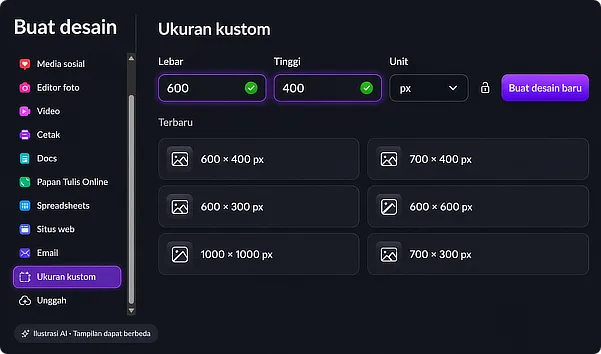
Isi ukuran desain yang diinginkan.
Canva menyediakan beberapa pilihan satuan seperti:
- Pixel (px)
- Centimeter (cm)
- Inch (in)
- Millimeter (mm)
Contoh:
- Thumbnail YouTube: 1280 × 720 px
- Poster Instagram: 1080 × 1350 px
- Banner Website: 1920 × 600 px
5. Klik “Buat Desain Baru”
Setelah ukuran dimasukkan, klik tombol Buat Desain Baru.
Canva akan otomatis membuka editor dengan ukuran yang sudah ditentukan.
Tips Saat Menggunakan Ukuran Custom di Canva
- Gunakan ukuran pixel untuk kebutuhan digital.
- Gunakan cm atau mm untuk desain cetak.
- Pastikan ukuran tidak terlalu kecil agar gambar tidak pecah.
- Simpan ukuran favorit agar lebih cepat digunakan kembali.
Penutup
Fitur ukuran custom di Canva Gratis cukup membantu untuk membuat desain dengan ukuran yang lebih fleksibel. Pengguna tidak harus selalu memakai template bawaan karena ukuran dapat diatur sendiri sesuai kebutuhan desain.
Diterbitkan 2026-05-28 08:44:20