
Cara Mengelola Peran Pengguna (User Roles) di WordPress
Aplikita.com - WordPress menyediakan fitur untuk mengelola pengguna sesuai kebutuhan website. Anda dapat menambahkan pengguna baru, menghapus akun yang sudah tidak digunakan, maupun mengubah peran (User Roles) agar setiap pengguna memiliki hak akses yang sesuai.
Pengelolaan pengguna yang baik membantu menjaga keamanan website sekaligus memudahkan pembagian tugas antar anggota tim.
Cara Menambahkan Pengguna Baru
Selain mengubah peran pengguna, Anda juga dapat menambahkan akun baru.
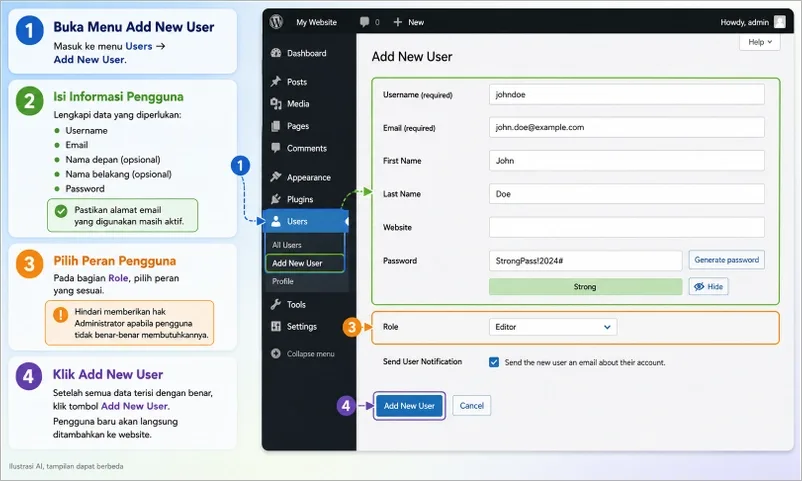
Langkah 1: Buka Menu Add New User
Masuk ke menu Users → Add New User.
Langkah 2: Isi Informasi Pengguna
Lengkapi data yang diperlukan, seperti:
- Username
- Nama depan (opsional)
- Nama belakang (opsional)
- Password
Pastikan alamat email yang digunakan masih aktif.
Langkah 3: Pilih Peran Pengguna
Pada bagian Role, pilih peran yang sesuai.
Hindari memberikan hak Administrator apabila pengguna tidak benar-benar membutuhkannya.
Langkah 4: Klik Add New User
Setelah semua data terisi dengan benar, klik tombol Add New User.
Pengguna baru akan langsung ditambahkan ke website.
Cara Menghapus Pengguna
Jika sebuah akun sudah tidak digunakan, Anda dapat menghapusnya.
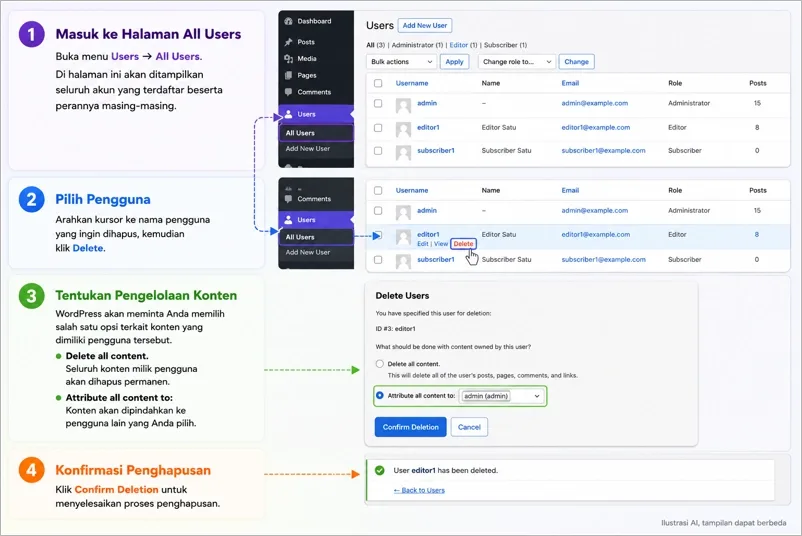
Langkah 1: Masuk ke Halaman All Users
Buka menu Users → All Users.
Langkah 2: Pilih Pengguna
Arahkan kursor ke nama pengguna yang ingin dihapus, kemudian klik Delete.
Langkah 3: Tentukan Pengelolaan Konten
Apabila pengguna tersebut pernah membuat artikel atau halaman, WordPress akan meminta Anda memilih salah satu opsi berikut:
- Delete all content untuk menghapus seluruh konten milik pengguna tersebut.
- Attribute all content to untuk memindahkan kepemilikan konten ke pengguna lain.
Disarankan memilih Attribute all content to agar artikel atau halaman tetap tersedia di website.
Langkah 4: Konfirmasi Penghapusan
Klik tombol Confirm Deletion untuk menyelesaikan proses penghapusan.
Cara Mengubah Peran Pengguna di WordPress
Peran pengguna dapat diubah kapan saja sesuai kebutuhan pengelolaan website.
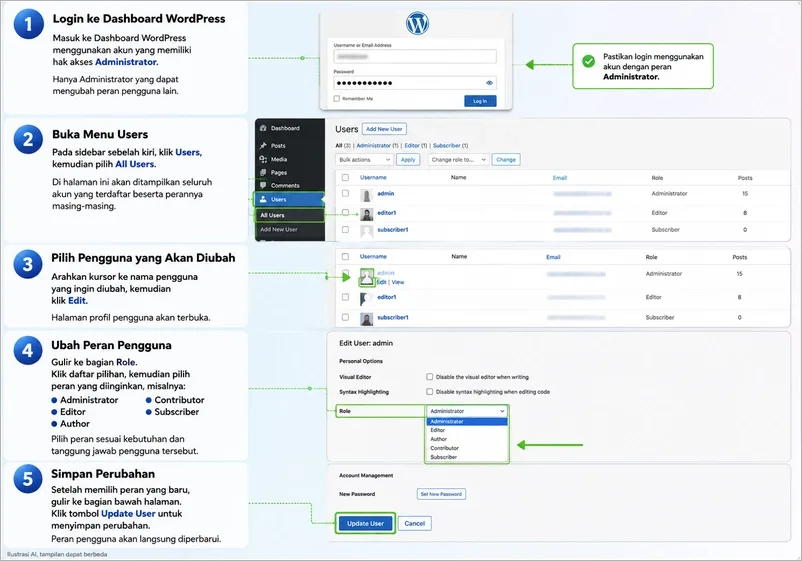
Langkah 1: Login ke Dashboard WordPress
Masuk ke Dashboard WordPress menggunakan akun yang memiliki hak akses Administrator.
Hanya Administrator yang dapat mengubah peran pengguna lain.
Langkah 2: Buka Menu Users
Pada sidebar sebelah kiri, klik Users, kemudian pilih All Users.
Di halaman ini akan ditampilkan seluruh akun yang terdaftar beserta perannya masing-masing.
Langkah 3: Pilih Pengguna yang Akan Diubah
Arahkan kursor ke nama pengguna yang ingin diubah, kemudian klik Edit.
Halaman profil pengguna akan terbuka.
Langkah 4: Ubah Peran Pengguna
Gulir ke bagian Role.
Klik daftar pilihan, kemudian pilih peran yang diinginkan, misalnya:
- Administrator
- Editor
- Author
- Contributor
- Subscriber
Pilih peran sesuai kebutuhan dan tanggung jawab pengguna tersebut.
Langkah 5: Simpan Perubahan
Setelah memilih peran yang baru, gulir ke bagian bawah halaman.
Klik tombol Update User untuk menyimpan perubahan.
Peran pengguna akan langsung diperbarui.
Tips Mengelola User Roles di WordPress
- Berikan hak akses sesuai kebutuhan pengguna.
- Hindari memberikan peran Administrator kepada terlalu banyak akun.
- Gunakan password yang kuat untuk setiap pengguna.
- Hapus akun yang sudah tidak digunakan.
- Tinjau daftar pengguna secara berkala untuk menjaga keamanan website.
Kesimpulan
Mengelola pengguna di WordPress bukan hanya tentang menambahkan akun baru, tetapi juga memastikan setiap pengguna memiliki peran yang sesuai dan menghapus akun yang sudah tidak diperlukan. Dengan pengelolaan yang tepat, website akan lebih aman, rapi, dan mudah dikelola, terutama jika digunakan oleh banyak orang.
Artikel terkait:
Cara Login ke Dashboard WordPress
Diterbitkan 2026-08-07 08:26:09