

Cara Mengelompokkan Tab dengan Tab Groups di Chrome
Aplikita.com - Jika Anda sering membuka banyak tab saat browsing, tampilan browser bisa menjadi berantakan dan sulit dikelola. Google Chrome memiliki fitur Tab Groups yang memungkinkan Anda mengelompokkan beberapa tab ke dalam satu kategori sehingga lebih rapi dan mudah ditemukan.
Berikut cara mengelompokkan tab menggunakan Tab Groups di Google Chrome.
Cara Membuat Tab Group di Chrome
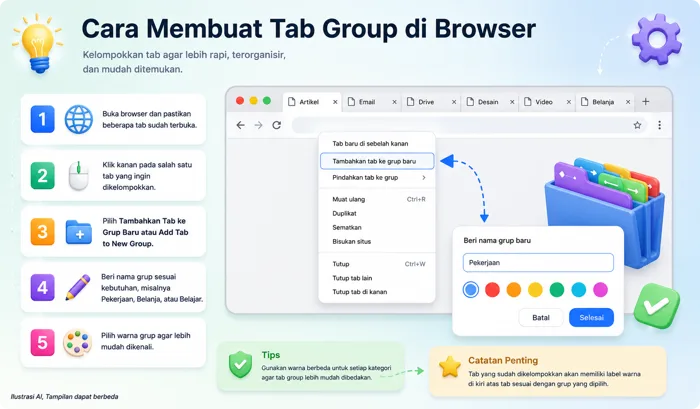
- Buka Google Chrome dan pastikan beberapa tab sudah terbuka.
- Klik kanan pada salah satu tab yang ingin dikelompokkan.
- Pilih Tambahkan Tab ke Grup Baru atau Add Tab to New Group.
- Beri nama grup sesuai kebutuhan, misalnya Pekerjaan, Belanja, atau Belajar.
- Pilih warna grup agar lebih mudah dikenali.
Setelah selesai, tab tersebut akan masuk ke dalam grup yang baru dibuat.
Cara Menambahkan Tab ke Grup yang Sudah Ada
Jika Anda ingin memasukkan tab lain ke dalam grup yang sama:
- Klik kanan tab yang ingin ditambahkan.
- Pilih Tambahkan Tab ke Grup.
- Pilih nama grup yang sudah dibuat sebelumnya.
Alternatif lainnya, Anda bisa langsung menyeret (drag) tab ke dalam grup yang diinginkan.
Cara Menyembunyikan dan Menampilkan Grup Tab
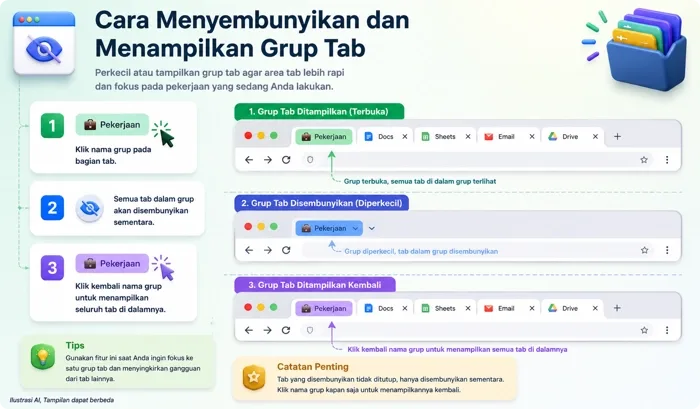
Tab Groups juga dapat diperkecil agar area tab lebih rapi.
- Klik nama grup pada bagian tab.
- Semua tab dalam grup akan disembunyikan sementara.
- Klik kembali nama grup untuk menampilkan seluruh tab di dalamnya.
Fitur ini sangat berguna ketika Anda sedang fokus pada pekerjaan tertentu dan tidak ingin tab lain memenuhi layar.
Cara Membubarkan Tab Group
Jika grup sudah tidak diperlukan:
- Klik kanan pada nama grup.
- Pilih Batalkan Pengelompokan atau Ungroup untuk mengeluarkan semua tab dari grup.
- Pilih Tutup Grup jika ingin menutup seluruh tab dalam grup sekaligus.
Tips Menggunakan Tab Groups
- Gunakan warna berbeda untuk setiap kategori aktivitas.
- Kelompokkan tab berdasarkan proyek, pekerjaan, atau topik tertentu.
- Kombinasikan Tab Groups dengan fitur Bookmark untuk pengelolaan tab yang lebih baik.
- Simpan grup yang sering digunakan agar pekerjaan dapat dilanjutkan dengan lebih cepat.
Dengan memanfaatkan fitur Tab Groups di Google Chrome, Anda dapat mengelola banyak tab secara lebih teratur, mengurangi kebingungan saat bekerja, dan meningkatkan produktivitas saat browsing.
Diterbitkan 2026-06-11 23:49:22