

Cara Mengetahui Alamat IP Komputer di Windows dengan Mudah
Aplikita.com - Mengetahui alamat IP (Internet Protocol) komputer bisa berguna untuk berbagai keperluan, seperti menghubungkan perangkat dalam jaringan lokal, melakukan konfigurasi router, mengatasi masalah jaringan, atau mengakses layanan tertentu.
Di Windows, Anda dapat melihat alamat IP dengan beberapa cara. Berikut langkah-langkah yang paling mudah.
Cara 1: Melalui Pengaturan (Settings)
Metode ini cocok bagi pengguna yang lebih nyaman menggunakan antarmuka Windows.
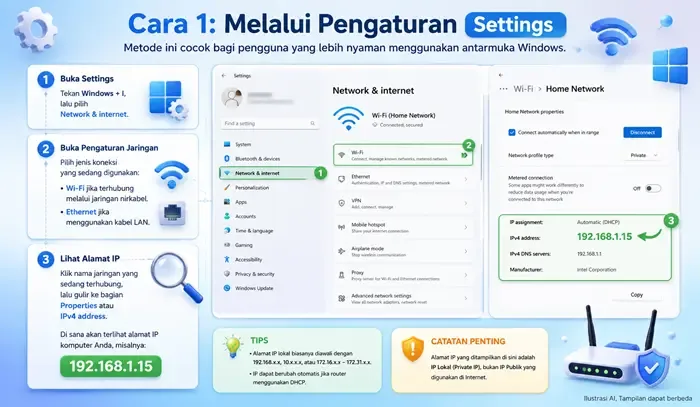
Langkah 1: Buka Settings
Tekan Windows + I, lalu pilih Network & internet.
Langkah 2: Buka Pengaturan Jaringan
Pilih jenis koneksi yang sedang digunakan:
- Wi-Fi jika terhubung melalui jaringan nirkabel.
- Ethernet jika menggunakan kabel LAN.
Langkah 3: Lihat Alamat IP
Klik nama jaringan yang sedang terhubung, lalu gulir ke bagian Properties atau IPv4 address.
Di sana akan terlihat alamat IP komputer Anda, misalnya:
192.168.1.15
Cara 2: Menggunakan Command Prompt
Cara ini lebih cepat dan sering digunakan saat melakukan troubleshooting.
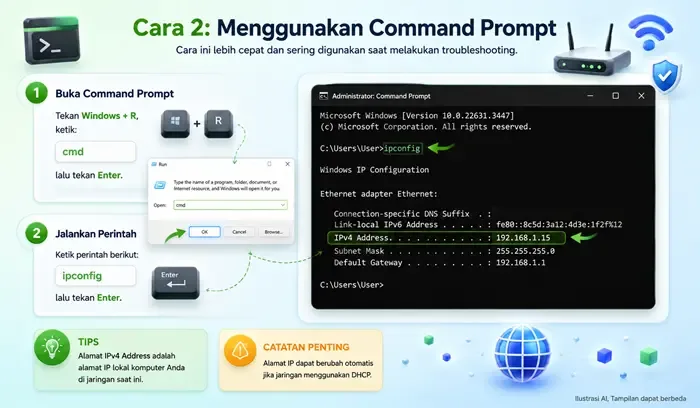
Langkah 1: Buka Command Prompt
Tekan Windows + R, ketik:
cmdlalu tekan Enter.
Langkah 2: Jalankan Perintah
Ketik perintah berikut:
ipconfiglalu tekan Enter.
Langkah 3: Lihat IPv4 Address
Cari adaptor jaringan yang sedang digunakan, kemudian lihat bagian:
IPv4 Address . . . . . . : 192.168.1.15Angka tersebut merupakan alamat IP lokal komputer Anda.
Cara 3: Menggunakan Windows PowerShell
Selain Command Prompt, Anda juga dapat menggunakan PowerShell.
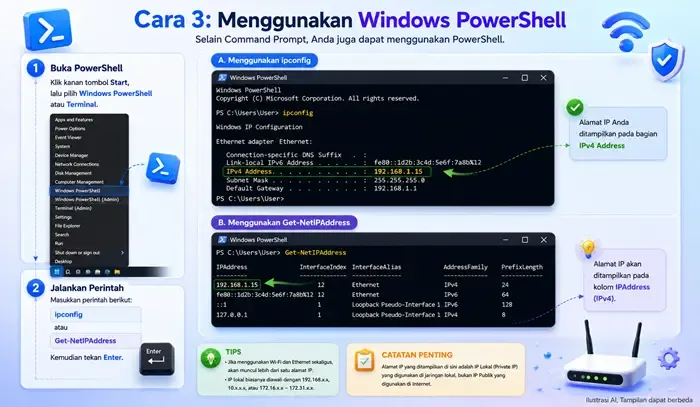
Langkah 1: Buka PowerShell
Klik kanan tombol Start, lalu pilih Windows PowerShell atau Terminal.
Langkah 2: Jalankan Perintah
Masukkan perintah berikut:
ipconfigatau
Get-NetIPAddressKemudian tekan Enter.
Alamat IP akan ditampilkan pada bagian IPv4 Address.
Perbedaan IP Lokal dan IP Publik
Perlu diketahui bahwa alamat IP yang ditampilkan melalui cara-cara di atas adalah IP lokal (Private IP), yaitu alamat yang digunakan perangkat di dalam jaringan rumah atau kantor.
Sementara itu, IP publik (Public IP) adalah alamat yang diberikan oleh penyedia layanan internet (ISP) dan digunakan saat perangkat terhubung ke internet. Satu jaringan rumah biasanya hanya memiliki satu IP publik yang digunakan bersama oleh beberapa perangkat melalui router.
Tips
- Jika komputer memiliki koneksi Wi-Fi dan Ethernet sekaligus, Windows dapat menampilkan lebih dari satu alamat IP.
- Alamat IP lokal biasanya diawali dengan 192.168.x.x, 10.x.x.x, atau 172.16.x.x hingga 172.31.x.x.
- Alamat IP dapat berubah secara otomatis jika router menggunakan fitur DHCP.
Penutup
Mengetahui alamat IP komputer di Windows sangat mudah, baik melalui Settings, Command Prompt, maupun PowerShell. Cara ini bermanfaat saat melakukan konfigurasi jaringan, berbagi file, menghubungkan perangkat lain, maupun mengatasi berbagai masalah koneksi internet.
Diterbitkan 2026-06-28 23:18:31