
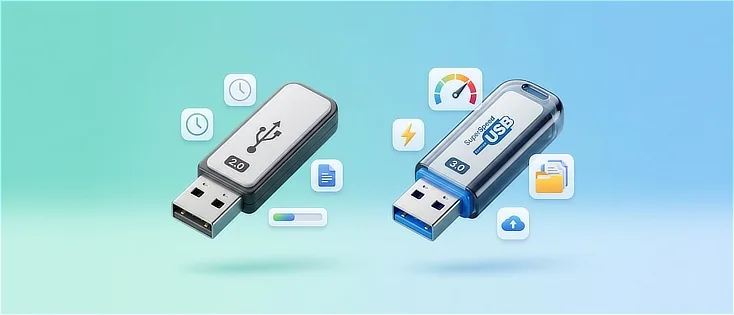
Cara Mengetahui Flashdisk Menggunakan USB 2.0 atau USB 3.0
Aplikita.com - Mengetahui apakah flashdisk menggunakan USB 2.0 atau USB 3.0 dapat dilakukan dengan melihat tanda fisik, memeriksa spesifikasi, atau mengecek informasi perangkat di Windows.
Melihat Warna Konektor USB pada Flashdisk
Cara paling mudah untuk mengenali jenis USB pada flashdisk adalah dengan melihat warna plastik di dalam konektornya.
- Lepaskan flashdisk dari komputer.
- Perhatikan bagian plastik di dalam konektor USB.
- Warna biru biasanya menandakan USB 3.0 atau USB 3.x.
- Warna hitam atau putih umumnya digunakan pada USB 2.0.
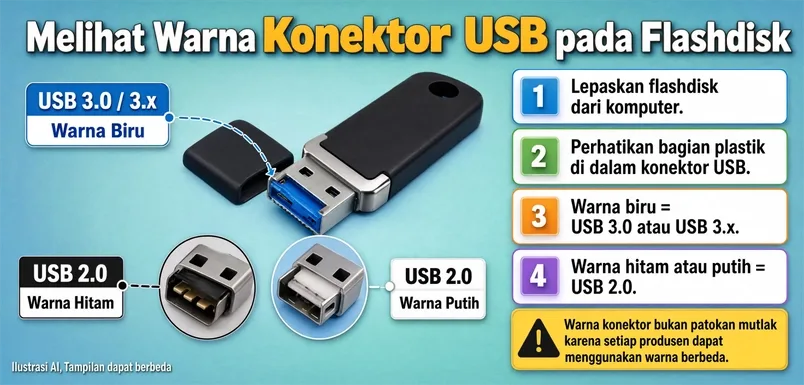
Namun, warna konektor bukan patokan mutlak karena setiap produsen dapat menggunakan warna yang berbeda.
Memeriksa Tulisan atau Logo pada Flashdisk
Beberapa flashdisk mencantumkan informasi standar USB pada bodinya.
- Periksa bagian depan atau belakang flashdisk.
- Cari tulisan seperti USB 2.0, USB 3.0, USB 3.1, atau USB 3.2.
- Jika terdapat logo SS (SuperSpeed), flashdisk tersebut mendukung USB 3.x.
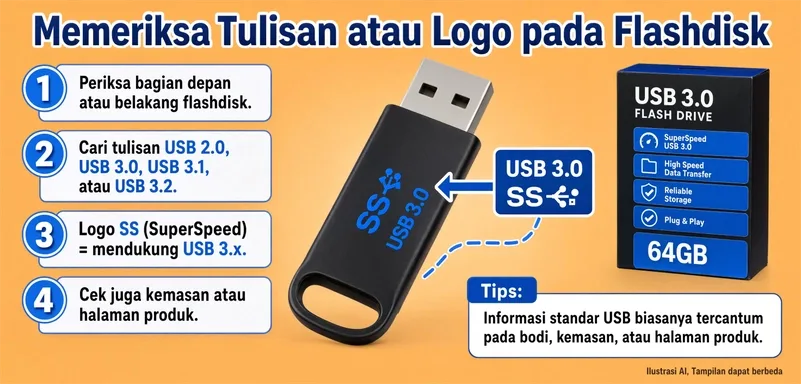
Selain pada bodi flashdisk, informasi tersebut biasanya juga tercantum pada kemasan atau halaman produk.
Memeriksa melalui Device Manager
Windows dapat digunakan untuk melihat informasi mengenai controller USB yang tersedia pada komputer.
- Hubungkan flashdisk ke komputer.
- Tekan Windows + X.
- Pilih Device Manager.
- Buka bagian Universal Serial Bus controllers.
- Cari controller yang berkaitan dengan USB 3.x, seperti USB 3.0 eXtensible Host Controller.
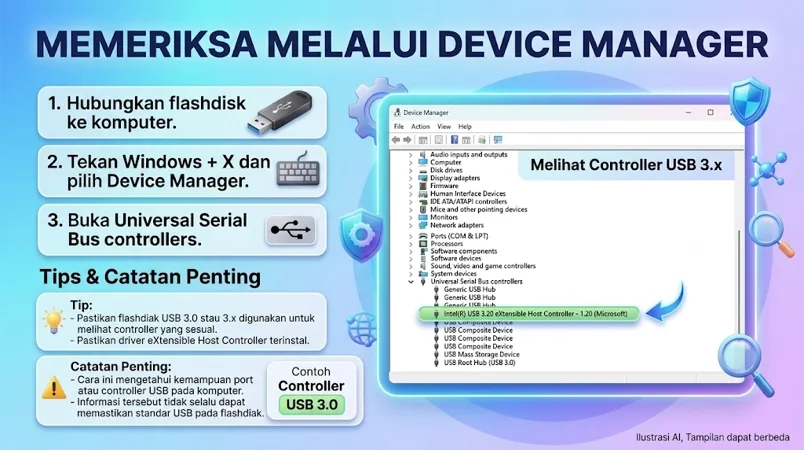
Cara ini lebih berguna untuk mengetahui kemampuan port atau controller USB pada komputer. Informasi tersebut tidak selalu dapat memastikan standar USB pada flashdisk.
Mengetahui dari Kecepatan Transfer
Kecepatan transfer dapat menjadi petunjuk tambahan untuk membedakan USB 2.0 dan USB 3.0.
- USB 2.0 memiliki kecepatan teoritis hingga 480 Mbps.
- USB 3.0 memiliki kecepatan teoritis hingga 5 Gbps.
Untuk menguji kecepatan transfer, salin file berukuran besar dari komputer ke flashdisk atau sebaliknya. Perhatikan kecepatan yang ditampilkan pada jendela proses penyalinan Windows.
Pengujian juga dapat dilakukan menggunakan aplikasi seperti CrystalDiskMark untuk mengukur kecepatan baca dan tulis secara lebih terukur.
Namun, hasil pengujian tidak dapat dijadikan patokan mutlak karena kecepatan flashdisk dipengaruhi oleh kualitas chip, controller, jenis file, serta port USB yang digunakan.
Kesimpulan
Cara paling akurat untuk mengetahui jenis USB pada flashdisk adalah dengan memeriksa spesifikasi resminya berdasarkan model perangkat. Warna konektor, logo, dan kecepatan transfer dapat menjadi petunjuk, tetapi tidak selalu menjamin standar USB yang sebenarnya.
Diterbitkan 2026-08-31 14:05:45