
Cara Mengetahui Jenis Partisi GPT atau MBR di Windows 11
Aplikita.com - Windows 11 menggunakan sistem partisi GPT maupun MBR pada media penyimpanan. Mengetahui jenis partisi yang digunakan dapat membantu saat melakukan instalasi ulang Windows, mengatur boot mode, atau memeriksa kompatibilitas perangkat.
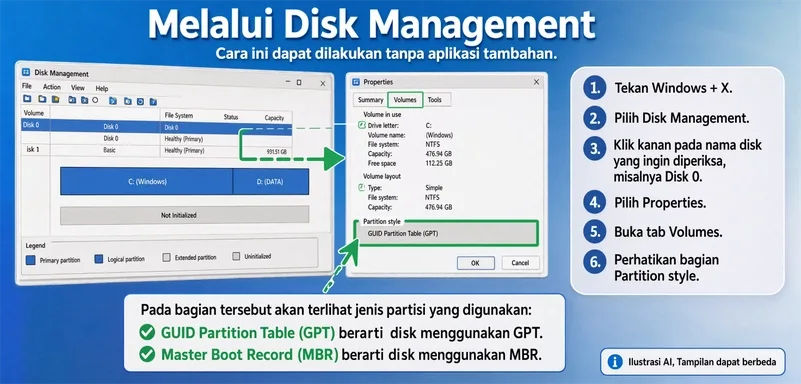
Melalui Disk Management
Cara ini dapat dilakukan tanpa aplikasi tambahan.
- Tekan Windows + X.
- Pilih Disk Management.
- Klik kanan pada nama disk yang ingin diperiksa, misalnya Disk 0.
- Pilih Properties.
- Buka tab Volumes.
- Perhatikan bagian Partition style.
Pada bagian tersebut akan terlihat jenis partisi yang digunakan:
- GUID Partition Table (GPT) berarti disk menggunakan GPT.
- Master Boot Record (MBR) berarti disk menggunakan MBR.
Melalui Diskpart
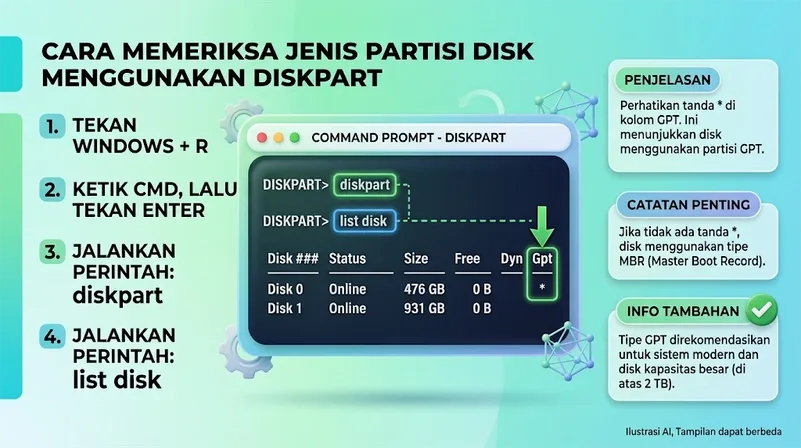
Jenis partisi juga dapat diperiksa melalui Command Prompt.
- Tekan Windows + R.
- Ketik
cmd, lalu tekan Enter. - Jalankan perintah berikut:
diskpart- Kemudian jalankan:
list disk- Perhatikan tabel yang muncul. Jika terdapat tanda
*pada kolom GPT, disk tersebut menggunakan GPT.
Contohnya:
Disk ###  Status         Size     Free     Dyn  Gpt
--------  -------------  -------  -------  ---  ---
Disk 0    Online          476 GB      0 B              *
Disk 1    Online          931 GB      0 B
Pada contoh tersebut, Disk 0 menggunakan GPT, sedangkan Disk 1 menggunakan MBR.
Melalui PowerShell
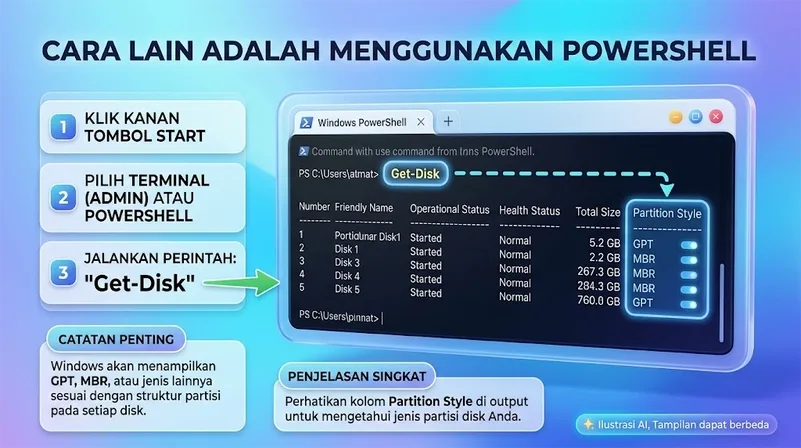
Cara lain adalah menggunakan PowerShell.
- Klik kanan tombol Start.
- Pilih Terminal (Admin) atau PowerShell.
- Jalankan perintah:
Get-Disk- Perhatikan kolom Partition Style.
Windows akan menampilkan GPT, MBR, atau jenis lainnya sesuai dengan struktur partisi pada setiap disk.
GPT atau MBR, Mana yang Sebaiknya Digunakan?
Untuk komputer modern yang menjalankan Windows 11, GPT umumnya menjadi pilihan yang lebih sesuai. GPT bekerja dengan mode boot UEFI dan mendukung disk berkapasitas besar serta lebih banyak partisi dibandingkan MBR.
Sementara itu, MBR lebih berkaitan dengan sistem lama yang menggunakan mode boot Legacy BIOS.
Jika komputer sudah menggunakan UEFI, biasanya disk sistem Windows 11 menggunakan GPT.
Diterbitkan 2026-08-29 23:47:42