
Cara Mengganti Nama Komputer (PC Name) di Windows 11
Aplikita.com - Mengganti nama komputer (PC Name) di Windows 11 berguna untuk memudahkan identifikasi perangkat, terutama jika komputer terhubung ke jaringan lokal, digunakan untuk berbagi file, atau dikelola dari beberapa perangkat. Windows 11 menyediakan beberapa cara untuk mengubah nama komputer tanpa memerlukan aplikasi tambahan.
Berikut langkah-langkahnya.
Cara 1: Mengganti Nama Komputer Melalui Settings
Ini adalah cara yang paling mudah dan direkomendasikan bagi sebagian besar pengguna.
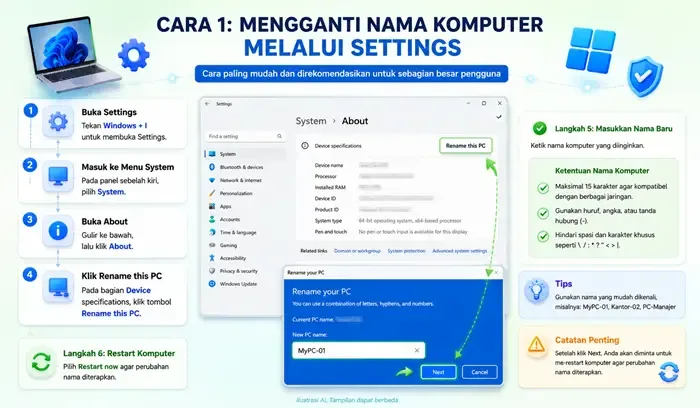
Langkah 1: Buka Settings
Tekan Windows + I untuk membuka Settings.
Langkah 2: Masuk ke Menu System
Pada panel sebelah kiri, pilih System.
Langkah 3: Buka About
Gulir ke bawah, lalu klik About.
Langkah 4: Klik Rename this PC
Pada bagian Device specifications, klik tombol Rename this PC.
Langkah 5: Masukkan Nama Baru
Ketik nama komputer yang diinginkan.
Beberapa ketentuan nama komputer:
- Maksimal 15 karakter agar kompatibel dengan berbagai jaringan.
- Gunakan huruf, angka, atau tanda hubung (-).
- Hindari spasi dan karakter khusus seperti
\ / : * ? " < > |.
Setelah selesai, klik Next.
Langkah 6: Restart Komputer
Pilih Restart now agar perubahan nama diterapkan.
Cara 2: Mengganti Nama Komputer Melalui System Properties
Metode ini masih tersedia di Windows 11 dan cukup sering digunakan.
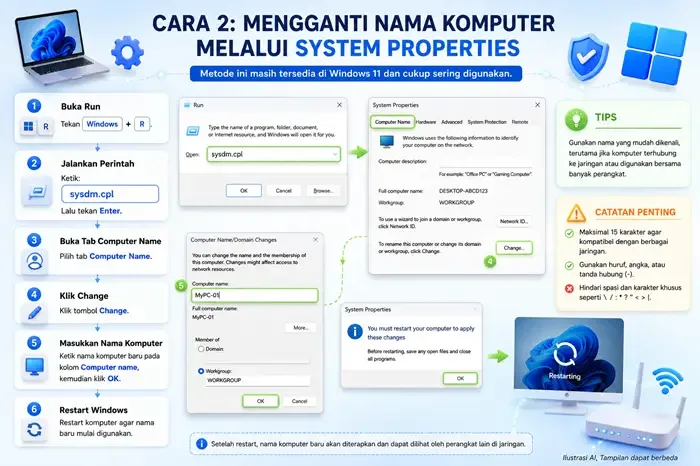
Langkah 1: Buka Run
Tekan Windows + R.
Langkah 2: Jalankan Perintah
Ketik:
sysdm.cplLalu tekan Enter.
Langkah 3: Buka Tab Computer Name
Pilih tab Computer Name.
Langkah 4: Klik Change
Klik tombol Change.
Langkah 5: Masukkan Nama Komputer
Ketik nama komputer baru pada kolom Computer name, kemudian klik OK.
Langkah 6: Restart Windows
Restart komputer agar nama baru mulai digunakan.
Cara Mengetahui Nama Komputer Saat Ini
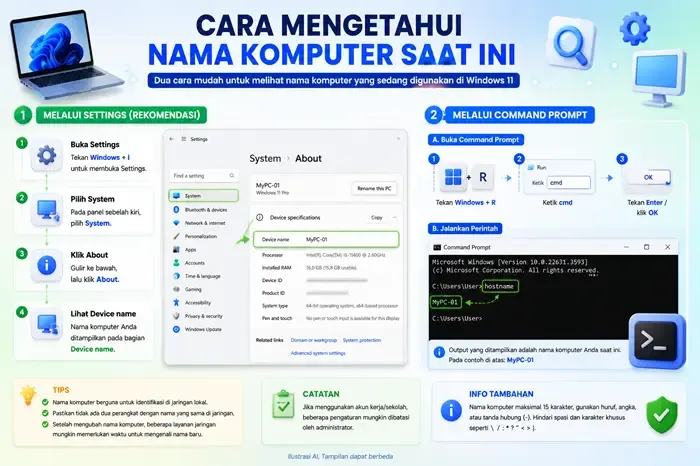
Jika hanya ingin melihat nama komputer yang sedang digunakan:
- Buka Settings.
- Pilih System.
- Klik About.
- Lihat bagian Device name.
Atau gunakan Command Prompt dengan perintah berikut:
hostname
- Gunakan nama yang mudah dikenali, terutama jika memiliki beberapa komputer.
- Hindari menggunakan nama yang sama dengan perangkat lain dalam jaringan untuk mencegah konflik.
- Setelah mengganti nama komputer, beberapa aplikasi atau layanan jaringan mungkin memerlukan waktu atau restart tambahan agar mengenali nama baru.
Penutup
Mengganti nama komputer di Windows 11 dapat dilakukan dengan mudah melalui menu Settings maupun System Properties. Setelah proses selesai dan komputer di-restart, nama baru akan digunakan oleh sistem dan perangkat lain di jaringan sehingga lebih mudah dikenali dan dikelola.
Diterbitkan 2026-06-29 23:58:46