

Cara Menggunakan Chrome Task Manager untuk Mengetahui Tab yang Boros Memori
Aplikita.com - Chrome memiliki fitur bawaan bernama Task Manager yang dapat digunakan untuk melihat penggunaan memori, CPU, dan sumber daya lainnya oleh setiap tab, ekstensi, maupun proses yang berjalan di browser. Fitur ini sangat berguna ketika Chrome terasa lambat atau menggunakan RAM terlalu besar.
Dengan Chrome Task Manager, Anda dapat mengetahui tab mana yang paling banyak mengonsumsi memori dan menutupnya jika diperlukan.
Cara Membuka Chrome Task Manager
Ikuti langkah berikut untuk membuka Task Manager di Google Chrome:
- Buka browser Google Chrome.
- Klik ikon tiga titik di pojok kanan atas.
- Pilih More Tools atau Alat Lainnya.
- Klik Task Manager.
Alternatif yang lebih cepat, tekan tombol:
Shift + Esc
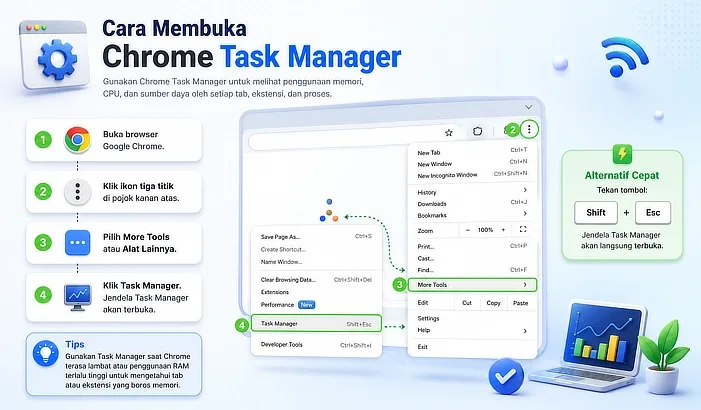
Setelah terbuka, Chrome akan menampilkan daftar tab, ekstensi, dan proses yang sedang berjalan.
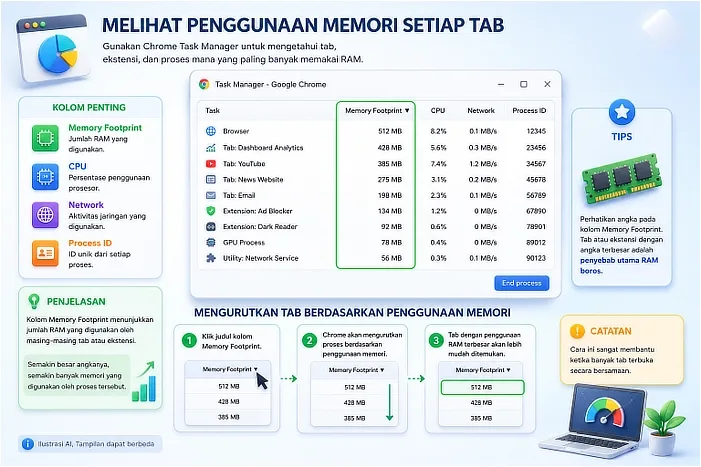
Melihat Penggunaan Memori Setiap Tab
Pada jendela Task Manager, perhatikan kolom:
- Memory Footprint (Penggunaan Memori)
- CPU
- Network
- Process ID
Kolom Memory Footprint menunjukkan jumlah RAM yang digunakan oleh masing-masing tab atau ekstensi.
Semakin besar angkanya, semakin banyak memori yang digunakan oleh proses tersebut.
Mengurutkan Tab Berdasarkan Penggunaan Memori
Agar lebih mudah menemukan tab yang boros RAM:
- Klik judul kolom Memory Footprint.
- Chrome akan mengurutkan proses berdasarkan penggunaan memori.
- Tab dengan penggunaan RAM terbesar akan lebih mudah ditemukan.
Cara ini sangat membantu ketika banyak tab terbuka secara bersamaan.
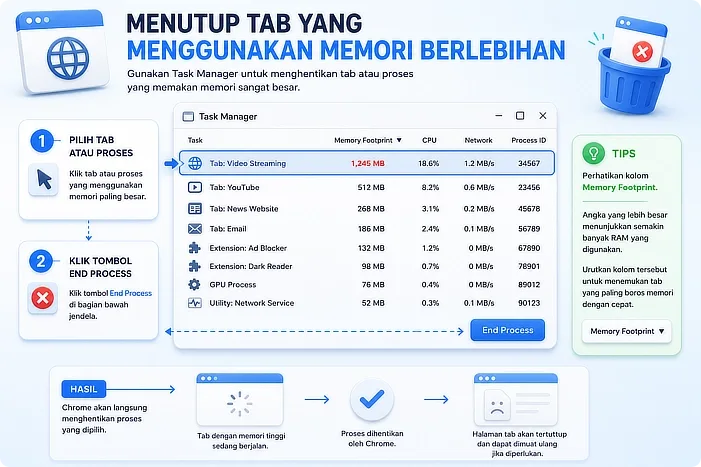
Menutup Tab yang Menggunakan Memori Berlebihan
Jika menemukan tab atau proses yang menggunakan memori sangat besar:
- Pilih tab atau proses tersebut.
- Klik tombol End Process di bagian bawah jendela.
Chrome akan langsung menghentikan proses yang dipilih.
Untuk tab biasa, halaman akan tertutup dan dapat dimuat ulang jika diperlukan.
Mengenali Ekstensi yang Membebani Browser
Selain tab, ekstensi juga dapat menggunakan RAM cukup besar.
Perhatikan proses yang memiliki nama ekstensi pada daftar Task Manager. Jika ada ekstensi yang terus menggunakan memori tinggi meskipun jarang dipakai, pertimbangkan untuk:
- Menonaktifkannya sementara.
- Menghapus ekstensi yang tidak diperlukan.
- Mengganti dengan alternatif yang lebih ringan.
Kapan Sebaiknya Menggunakan Chrome Task Manager?
Fitur ini sangat berguna ketika:
- Chrome terasa lambat.
- Penggunaan RAM komputer meningkat drastis.
- Salah satu tab berhenti merespons.
- Laptop menjadi lebih panas dari biasanya.
- Ingin mengetahui ekstensi yang membebani browser.
Dengan memanfaatkan Chrome Task Manager, Anda dapat memantau penggunaan sumber daya secara lebih detail dan menjaga kinerja browser tetap ringan meskipun banyak tab terbuka.
Diterbitkan 2026-06-14 23:54:14