
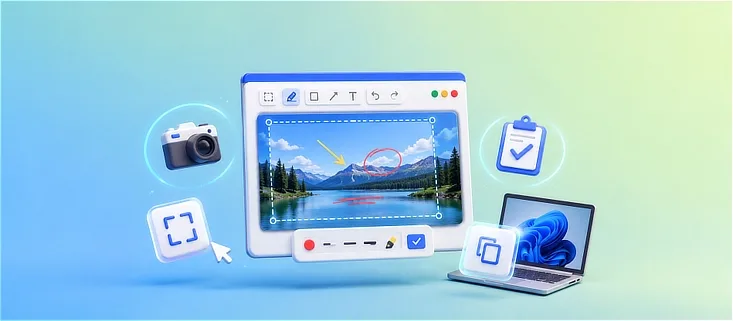
Cara Menggunakan Fitur Quick Markup Snippet di Windows
Aplikita.com - Quick Markup Snippet di Windows memudahkan pengguna mengambil screenshot, menyesuaikan area capture, serta melakukan pengeditan langsung tanpa harus berpindah kembali ke antarmuka aplikasi snippet.
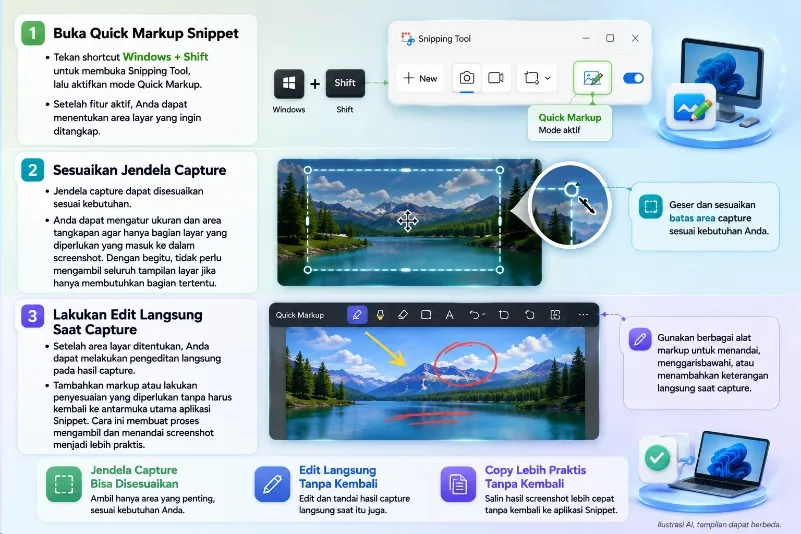
Langkah 1: Buka Quick Markup Snippet
Tekan shortcut Windows + Shift untuk membuka aplikasi Snipping Tool, lalu aktifkan mode Quick Markup.
Setelah fitur aktif, Anda dapat menentukan area layar yang ingin ditangkap.
Langkah 2: Sesuaikan Jendela Capture
Jendela capture dapat disesuaikan sesuai kebutuhan.
Anda dapat mengatur ukuran dan area tangkapan agar hanya bagian layar yang diperlukan yang masuk ke dalam screenshot. Dengan begitu, tidak perlu mengambil seluruh tampilan layar jika hanya membutuhkan bagian tertentu.
Langkah 3: Lakukan Edit Langsung Saat Capture
Setelah area layar ditentukan, Anda dapat melakukan pengeditan langsung pada hasil capture.
Tambahkan markup atau lakukan penyesuaian yang diperlukan tanpa harus kembali ke antarmuka utama aplikasi Snippet. Cara ini membuat proses mengambil dan menandai screenshot menjadi lebih praktis.
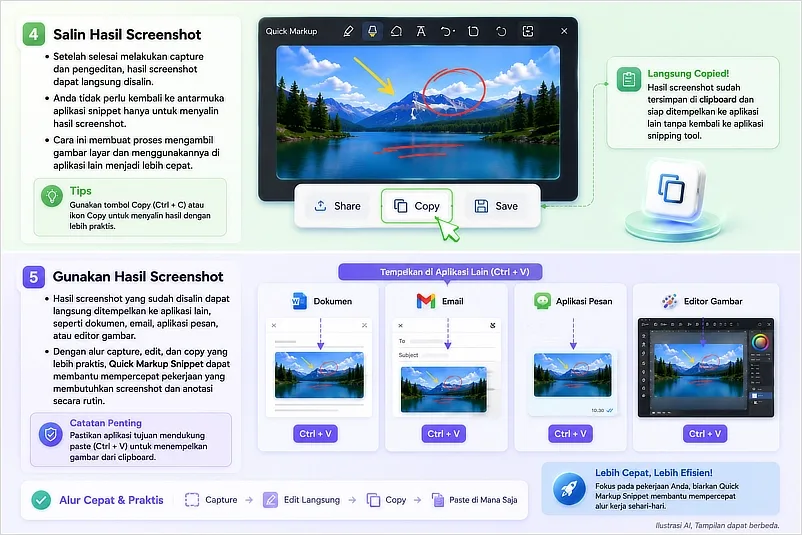
Langkah 4: Salin Hasil Screenshot
Setelah selesai melakukan capture dan pengeditan, hasil screenshot dapat langsung disalin.
Anda tidak perlu kembali ke antarmuka aplikasi snippet hanya untuk menyalin hasil screenshot. Cara ini membuat proses mengambil gambar layar dan menggunakannya di aplikasi lain menjadi lebih cepat.
Langkah 5: Gunakan Hasil Screenshot
Hasil screenshot yang sudah disalin dapat langsung ditempelkan ke aplikasi lain, seperti dokumen, email, aplikasi pesan, atau editor gambar.
Dengan alur capture, edit, dan copy yang lebih praktis, Quick Markup Snippet dapat membantu mempercepat pekerjaan yang membutuhkan screenshot dan anotasi secara rutin.
Catatan:
Jika fitur Quick Markup sudah diaktifkan sebelumnya, maka saat Snippet dibuka kembali, tampilan akan langsung masuk ke mode pengeditan Quick Markup secara otomatis.
Diterbitkan 2026-08-09 10:08:41