

Cara Menggunakan Project di Canva untuk Mengelola Desain Lebih Rapi.
Aplikita.com - Canva memiliki fitur Proyek yang berguna untuk menyimpan dan mengelola desain agar lebih rapi. Dengan fitur ini, pengguna bisa memisahkan desain berdasarkan kategori, pekerjaan, atau kebutuhan tertentu sehingga lebih mudah dicari kembali.
Berikut cara menggunakan Proyek di Canva untuk mengelola desain lebih rapi.
1. Buka Menu Proyek
Masuk ke akun Canva terlebih dahulu melalui aplikasi atau browser.
Di halaman utama Canva, pilih menu Proyek yang ada di bagian samping kiri.
2. Membuat Proyek Baru
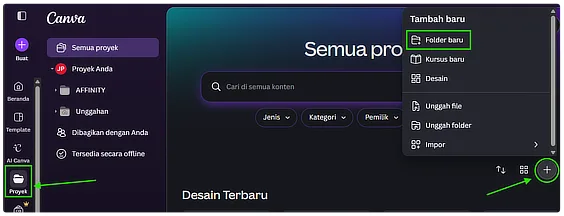
Di halaman Proyek, klik tombol Tambahkan baru lalu pilih Folder Baru.
Setelah itu:
-
- Masukkan nama proyek
- Klik Buat folder
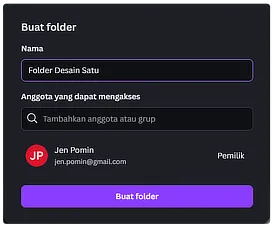
Gunakan nama yang jelas seperti:
- Thumbnail YouTube
- Konten Instagram
- Desain Klien
- Presentasi Sekolah
Agar desain lebih mudah dikelompokkan.
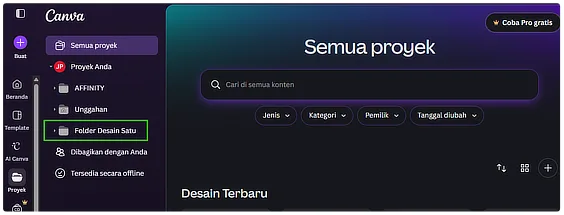
3. Memindahkan Desain ke Dalam Proyek
Buka desain yang ingin dipindahkan.
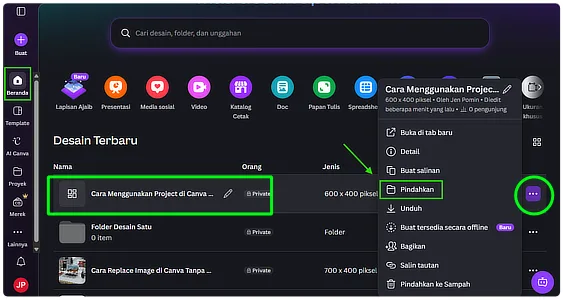
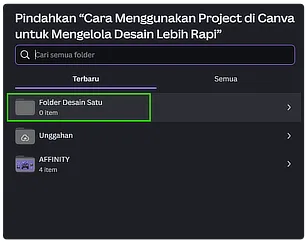
Klik ikon tiga titik pada desain lalu pilih:
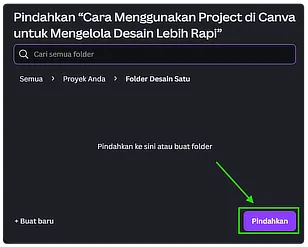
- Pindahkan
- Pilih proyek tujuan
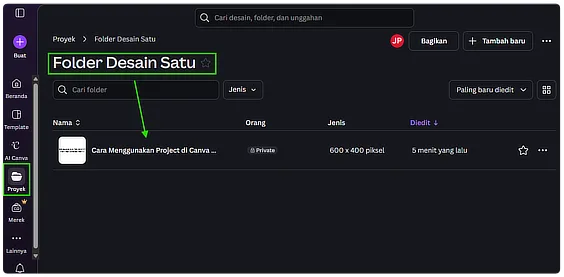
Desain akan otomatis masuk ke folder proyek tersebut.
4. Membuat Desain Langsung dari Dalam Proyek
Masuk ke proyek yang sudah dibuat, lalu klik Buat desain.
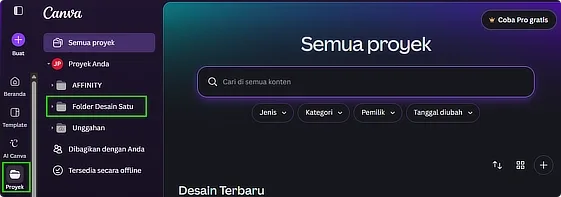
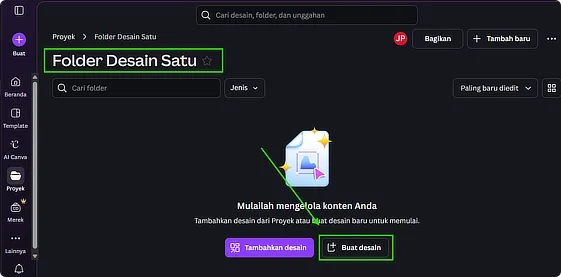
Dengan cara ini, desain baru akan langsung tersimpan di proyek tersebut tanpa perlu dipindahkan manual.
5. Gunakan Proyek untuk Memisahkan Jenis Desain
Agar lebih rapi, buat beberapa proyek berbeda sesuai kebutuhan, misalnya:
- Konten YouTube
- Poster Promosi
- Media Sosial
- Desain Sekolah
- Template Bisnis
Cara ini membantu pencarian desain menjadi lebih cepat, terutama jika jumlah desain sudah banyak.
Tips Mengatur Proyek di Canva
Beberapa tips sederhana agar proyek tetap rapi:
- Gunakan nama proyek yang singkat dan jelas
- Pisahkan desain pribadi dan pekerjaan
- Hapus desain yang sudah tidak digunakan
- Simpan template penting di proyek khusus
Dengan pengelolaan yang rapi, proses mencari dan mengedit desain di Canva akan menjadi jauh lebih mudah.
Diterbitkan 2026-05-15 13:11:47