

Cara Menggunakan Template Email di Gmail agar Lebih Cepat
Aplikita.com - Mengirim email dengan isi yang sama secara berulang tentu bisa menghabiskan waktu. Misalnya saat membalas pertanyaan pelanggan, mengirim konfirmasi pesanan, atau memberikan informasi yang sering diminta. Untungnya, Gmail memiliki fitur Template Email yang memungkinkan Anda menyimpan isi email dan menggunakannya kembali kapan saja.
Dengan memanfaatkan template, Anda tidak perlu lagi mengetik pesan yang sama berulang kali. Cukup pilih template yang telah disimpan, lalu lakukan sedikit penyesuaian jika diperlukan sebelum mengirim email.
Cara Menggunakan Template Email di Gmail
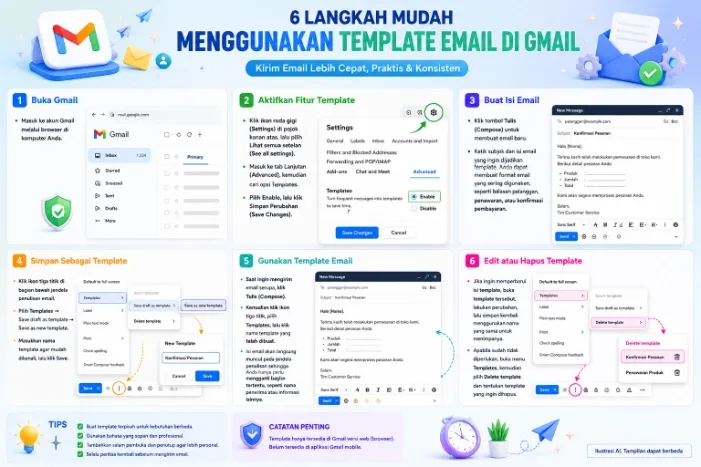
Langkah 1: Buka Gmail
Masuk ke akun Gmail melalui browser di komputer Anda.
Langkah 2: Aktifkan Fitur Template
Klik ikon roda gigi (Settings) di pojok kanan atas, lalu pilih Lihat semua setelan (See all settings).
Masuk ke tab Lanjutan (Advanced), kemudian cari opsi Templates.
Pilih Enable, lalu klik Simpan Perubahan (Save Changes) di bagian bawah halaman.
Langkah 3: Buat Isi Email
Klik tombol Tulis (Compose) untuk membuat email baru.
Ketik subjek dan isi email yang ingin dijadikan template. Anda dapat membuat format email yang sering digunakan, seperti balasan pelanggan, penawaran, atau konfirmasi pembayaran.
Langkah 4: Simpan Sebagai Template
Klik ikon tiga titik di bagian bawah jendela penulisan email.
Pilih Templates → Save draft as template → Save as new template.
Masukkan nama template agar mudah dikenali, lalu klik Save.
Langkah 5: Gunakan Template Email
Saat ingin mengirim email serupa, klik Tulis (Compose).
Kemudian klik ikon tiga titik, pilih Templates, lalu klik nama template yang telah dibuat.
Isi email akan langsung muncul pada jendela penulisan sehingga Anda hanya perlu mengganti bagian tertentu, seperti nama penerima atau informasi lainnya.
Langkah 6: Edit atau Hapus Template
Jika ingin memperbarui isi template, buka template tersebut, lakukan perubahan, lalu simpan kembali menggunakan nama yang sama untuk menimpanya.
Apabila sudah tidak diperlukan, buka menu Templates, kemudian pilih Delete template dan tentukan template yang ingin dihapus.
Tips Menggunakan Template Gmail
- Buat template terpisah untuk kebutuhan yang berbeda, seperti balasan pelanggan, promosi, atau konfirmasi pesanan.
- Gunakan bahasa yang sopan dan profesional agar template dapat dipakai dalam berbagai situasi.
- Tambahkan salam pembuka dan penutup agar email tetap terasa personal.
- Selalu periksa kembali isi email sebelum dikirim, terutama jika terdapat nama penerima atau informasi khusus yang perlu disesuaikan.
Dengan fitur Template Email di Gmail, proses mengirim email berulang menjadi jauh lebih cepat dan efisien. Fitur ini sangat bermanfaat bagi pelaku bisnis, customer service, maupun siapa saja yang sering mengirim email dengan format yang sama.
Diterbitkan 2026-07-11 23:50:13