

Cara Menghapus Aplikasi Windows 11 Beserta Sisa Filenya
Aplikita.com - Menghapus aplikasi di Windows 11 tidak hanya berarti menghilangkan aplikasi dari daftar program. Agar prosesnya lebih bersih, sisa file, folder, dan data aplikasi yang sudah tidak diperlukan juga dapat diperiksa dan dihapus.
Menghapus Aplikasi melalui Settings
Cara paling mudah untuk menghapus aplikasi di Windows 11 adalah melalui Settings.
- Buka Settings.
- Pilih Apps.
- Klik Installed apps.
- Cari aplikasi yang ingin dihapus.
- Klik tombol tiga titik di sebelah aplikasi.
- Pilih Uninstall.
- Ikuti proses penghapusan sampai selesai.
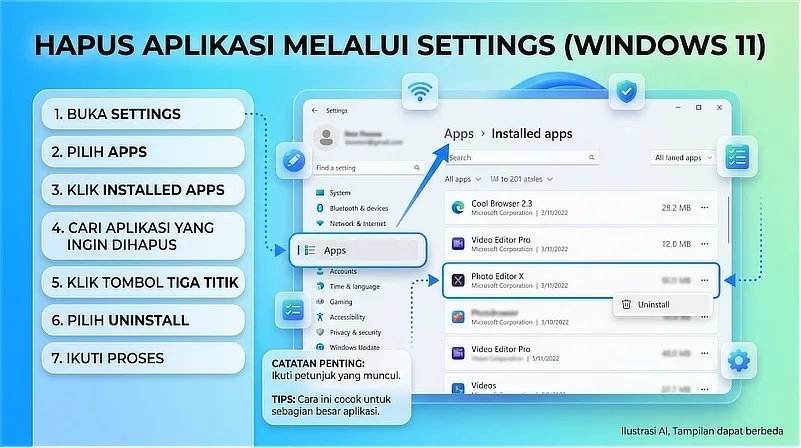
Cara ini cocok untuk sebagian besar aplikasi yang terpasang di Windows 11.
Menghapus Aplikasi melalui Control Panel
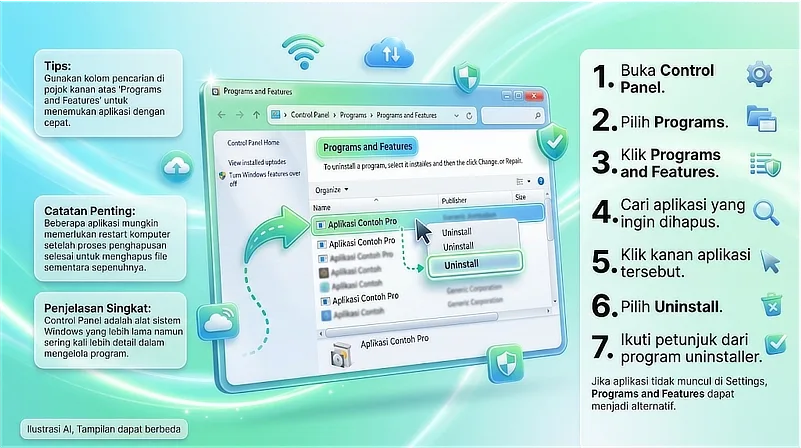
Beberapa aplikasi mungkin tidak menyediakan pilihan uninstall melalui Settings. Dalam kondisi tersebut, Control Panel dapat digunakan sebagai alternatif.
- Buka Control Panel.
- Pilih Programs.
- Klik Programs and Features.
- Cari aplikasi yang ingin dihapus.
- Klik kanan aplikasi tersebut.
- Pilih Uninstall.
- Ikuti petunjuk dari program uninstaller hingga selesai.
Memeriksa Sisa Folder Aplikasi
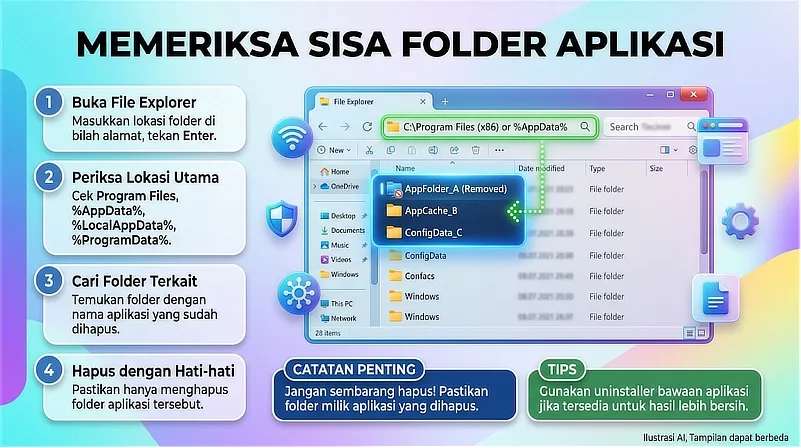
Setelah proses uninstall selesai, beberapa aplikasi dapat meninggalkan folder, file konfigurasi, cache, atau data lainnya.
Periksa beberapa lokasi berikut:
C:\Program Files— biasanya berisi file aplikasi 64-bit. Untuk mengaksesnya, buka File Explorer, klik bilah alamat, masukkan lokasi tersebut, lalu tekan Enter.C:\Program Files (x86)— biasanya berisi file aplikasi 32-bit. Buka File Explorer, masukkan lokasi tersebut di bilah alamat, lalu tekan Enter.%AppData%— berisi data dan pengaturan aplikasi untuk akun pengguna. Tekan Windows + R, masukkan%AppData%, lalu tekan Enter.%LocalAppData%— berisi cache, pengaturan, dan data lokal aplikasi. Tekan Windows + R, masukkan%LocalAppData%, lalu tekan Enter.%ProgramData%— berisi data aplikasi yang digunakan oleh semua pengguna di komputer. Tekan Windows + R, masukkan%ProgramData%, lalu tekan Enter.
Cari folder yang jelas berkaitan dengan aplikasi yang sudah dihapus. Jangan menghapus folder secara sembarangan, terutama jika tidak yakin folder tersebut milik aplikasi yang bersangkutan.
Membersihkan File Sementara
Setelah aplikasi dihapus, file sementara juga dapat dibersihkan untuk membantu mengosongkan ruang penyimpanan.
- Buka Settings.
- Pilih System.
- Klik Storage.
- Pilih Temporary files.
- Pilih jenis file yang ingin dibersihkan.
- Klik Remove files.
Periksa jenis file yang dipilih sebelum menghapusnya agar tidak ikut menghapus data yang masih diperlukan.
Perlukah Membersihkan Registry?
Tidak semua aplikasi memerlukan pembersihan Registry secara manual. Proses uninstall melalui uninstaller aplikasi biasanya sudah menghapus komponen utama yang diperlukan.
Menghapus entri Registry secara manual juga memiliki risiko jika dilakukan tanpa mengetahui fungsi entri tersebut. Kesalahan menghapus Registry dapat menyebabkan masalah pada Windows atau aplikasi lain.
Karena itu, tidak disarankan membersihkan Registry secara manual hanya untuk menghapus aplikasi.
Kesimpulan
Cara paling aman untuk menghapus aplikasi di Windows 11 adalah menggunakan Settings atau Control Panel. Setelah uninstall selesai, periksa sisa folder aplikasi jika memang diperlukan dan bersihkan file sementara melalui pengaturan Storage.
Dengan cara tersebut, aplikasi dapat dihapus dengan lebih rapi tanpa perlu melakukan perubahan Registry yang berisiko.
Diterbitkan 2026-08-29 00:04:46